





Як прискорити ноутбук у 2026 році: 12 способів підвищити продуктивність Windows 11 без перевстановлення
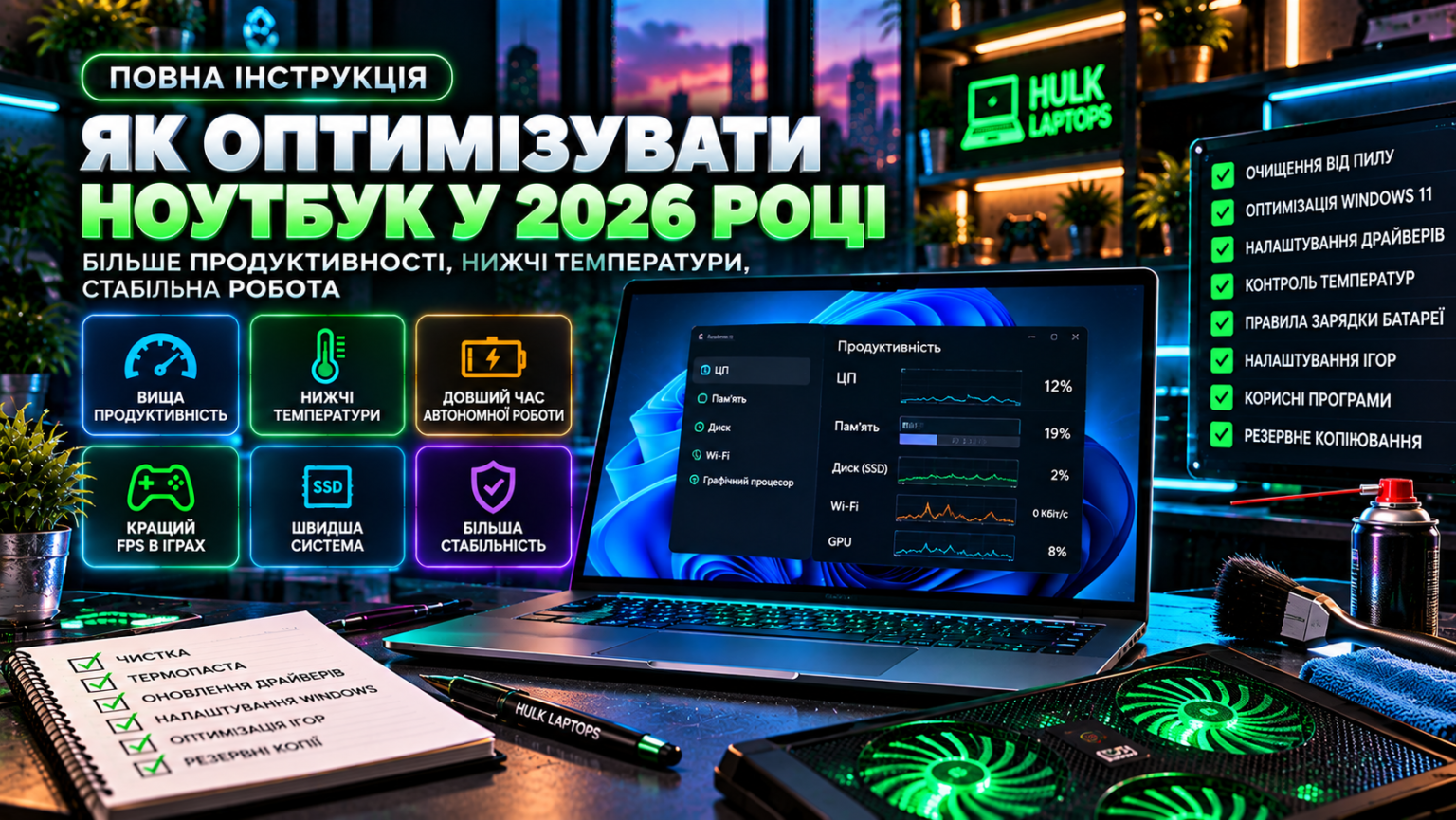
Ноутбук почав довше запускатися, браузер зависає, програми відкриваються із затримкою, а в іграх періодично падає FPS? Не поспішайте купувати новий пристрій або перевстановлювати Windows.
У багатьох випадках причиною повільної роботи є надмірна кількість фонових програм, нестача оперативної пам’яті, заповнений SSD, перегрів або проблеми з драйверами.
У цій статті розглянемо практичну оптимізацію Windows 11, яка допоможе визначити причину гальмування та повернути ноутбуку стабільну роботу.
Матеріал підходить для ноутбуків ASUS, Lenovo, Acer, HP, Dell, MSI та інших виробників.
Чому ноутбук починає гальмувати?
Перш ніж змінювати налаштування, потрібно визначити, який компонент створює обмеження.
Симптом | Можлива причина |
|---|---|
Довго завантажується Windows | Автозавантаження, SSD, системні помилки |
Постійно зайнято 90–100% RAM | Багато програм або недостатньо пам’яті |
Диск завантажений на 100% | Фонові процеси, накопичувач або помилки |
Падає FPS після 10–20 хвилин гри | Перегрів або обмеження живлення |
Браузер зависає | Велика кількість вкладок, розширення, нестача RAM |
Ноутбук повільний навіть без програм | Проблеми з системою, накопичувачем або обладнанням |
Головне правило: не потрібно оптимізувати все підряд. Спочатку знайдіть компонент, який створює навантаження.
1. Перевірте навантаження через Диспетчер завдань

Це перший крок перед будь-якими змінами.
Натисніть Ctrl + Shift + Esc, щоб відкрити Диспетчер завдань.
Перейдіть у розділ «Процеси» та перевірте:
ЦП;
Пам’ять;
Диск;
Графічний процесор.
Якщо процесор постійно завантажений на 80–100% без очевидної причини, знайдіть процес, який використовує найбільше ресурсів.
Якщо зайнято майже всю RAM, проблема може бути не в процесорі, а в нестачі оперативної пам’яті.
Не завершуйте незнайомі системні процеси навмання. Спочатку перевірте їхнє призначення.
2. Вимкніть непотрібні програми в автозавантаженні

Часто після встановлення програм вони автоматично додаються до запуску Windows.
У результаті одночасно стартують:
месенджери;
лаунчери ігор;
програми виробників;
хмарні клієнти;
утиліти оновлення;
допоміжні сервіси.
Як вимкнути зайве
Відкрийте Диспетчер завдань.
Перейдіть до розділу «Автозавантаження програм».
Перевірте список.
Вимкніть програми, які не потрібні одразу після входу в систему.
Не вимикайте драйвери, засоби безпеки та невідомі системні компоненти без перевірки.
Результат: Windows може запускатися швидше, а фонове навантаження зменшиться.
3. Звільніть місце на системному SSD

Якщо системний диск майже заповнений, це може ускладнювати оновлення Windows, роботу тимчасових файлів та деякі операції програм.
Відкрийте:
Параметри → Система → Пам’ять.
Перевірте:
тимчасові файли;
кошик;
завантаження;
великі програми;
ігри, якими більше не користуєтеся.
Не видаляйте папки Windows, Program Files або невідомі системні файли вручну.
Скільки місця залишати?
Для SSD обсягом 512 ГБ або 1 ТБ практично доцільно залишати приблизно 15–20% вільного простору, якщо це можливо.
Це не жорстка вимога для кожного накопичувача, але хороший орієнтир для комфортної експлуатації.
4. Перевірте режим живлення Windows 11
Режим енергоспоживання впливає на поведінку процесора, продуктивність та автономність.
Відкрийте:
Параметри → Система → Живлення та акумулятор → Режим живлення.
Для різних сценаріїв можна використовувати:
Завдання | Режим |
|---|---|
Офіс та браузер | Збалансований |
Навчання | Збалансований |
Ігри від адаптера | Найкраща продуктивність, якщо доступно |
Робота від батареї | Найкраща енергоефективність |
Для ігрових ноутбуків також перевірте профіль продуктивності у фірмовій програмі виробника.
5. Перевірте, чи не перегрівається ноутбук

Якщо ноутбук спочатку працює швидко, але через певний час починає гальмувати, варто перевірити температури.
Можлива причина — Thermal Throttling.
Коли процесор або GPU наближається до температурних обмежень, система може знижувати частоти для захисту обладнання.
Що потрібно перевірити:
температуру CPU;
температуру GPU;
частоти процесора;
оберти вентиляторів;
стан вентиляційних отворів.
Якщо ноутбук давно не обслуговувався, варто провести діагностику системи охолодження.
Програмна оптимізація не допоможе повністю вирішити проблему забитого пилом радіатора або несправного вентилятора.
6. Оптимізуйте графічні налаштування для ігор

Для ноутбуків із вбудованою та дискретною графікою важливо перевірити, який GPU використовує конкретна гра.
Відкрийте:
Параметри → Система → Дисплей → Графіка.
Знайдіть потрібну гру, відкрийте її параметри та за потреби виберіть режим високої продуктивності.
Для ігрового ноутбука також перевірте:
чи підключений адаптер живлення;
чи встановлений актуальний драйвер GPU;
чи вибрано правильний профіль продуктивності;
чи не обмежена частота дисплея;
чи не працює гра на інтегрованій графіці замість дискретної.
Не варто очікувати однакового приросту FPS від цих налаштувань на всіх моделях.
7. Перевірте стан оперативної пам’яті
Якщо у ноутбуці 8 або 16 ГБ RAM, а одночасно відкрито багато вкладок, Discord, Steam, OBS та інші програми, система може почати активно використовувати файл підкачки.
Це не обов’язково означає несправність.
Орієнтири для 2026 року
Обсяг RAM | Сценарії |
|---|---|
8 ГБ | Базові завдання, обмежена багатозадачність |
16 ГБ | Офіс, навчання, ігри |
32 ГБ | Ігри, стримінг, монтаж, професійні програми |
64 ГБ | Великі проєкти, 3D, важка багатозадачність |
Якщо ноутбук підтримує розширення RAM, іноді встановлення додаткової пам’яті дає відчутніший результат, ніж програмні оптимізатори.
8. Оновлюйте драйвери правильно
Драйвери впливають на стабільність роботи відеокарти, Wi-Fi, звуку та інших компонентів.
Для оновлення використовуйте:
Windows Update;
офіційний сайт виробника ноутбука;
офіційні засоби NVIDIA, AMD або Intel.
Не встановлюйте десятки драйверів із невідомих сайтів.
Якщо проблема з’явилася саме після оновлення драйвера, іноді доцільно повернути попередню стабільну версію.
BIOS оновлюйте лише за наявності відповідної потреби та з дотриманням інструкцій виробника.
9. Вимкніть зайві візуальні ефекти

На старих ноутбуках із невеликою кількістю RAM та слабкою графікою зменшення анімацій може зробити інтерфейс чутливішим.
Натисніть Win + R, введіть:
sysdm.cpl
Далі:
Відкрийте вкладку «Додатково».
У розділі «Швидкодія» натисніть «Параметри».
Виберіть налаштування візуальних ефектів.
Можна вимкнути частину анімацій і тіней, залишивши читабельність шрифтів.
На сучасному ноутбуці ефект може бути мінімальним, тому це не основний спосіб прискорення.
10. Перевірте Windows на помилки системних файлів
Якщо Windows працює нестабільно, можна використати вбудовані інструменти відновлення.
Відкрийте Terminal або командний рядок від імені адміністратора.
Спочатку виконайте:
DISM /Online /Cleanup-Image /RestoreHealthПісля завершення:
sfc /scannowDISM перевіряє та відновлює компоненти образу Windows, а SFC перевіряє захищені системні файли.
Якщо є помилки накопичувача або апаратні несправності, ці команди не замінять діагностику.
11. Перевірте ноутбук на небажане програмне забезпечення
Іноді повільна робота пов’язана з небажаними програмами, розширеннями браузера або шкідливим ПЗ.
Використовуйте вбудований Microsoft Defender або інший надійний засіб захисту.
Перевірте:
встановлені програми;
розширення браузера;
невідомі процеси;
заплановані завдання;
результати перевірки безпеки.
Не встановлюйте сумнівні «оптимізатори RAM», «прискорювачі Windows» та програми, які обіцяють збільшення FPS одним натисканням.
12. Коли оптимізація вже не допоможе?
Іноді проблема не в Windows.
Якщо ноутбук має старий HDD, несправний SSD, недостатню RAM або проблеми з охолодженням, програмні налаштування дадуть обмежений результат.
Що може реально допомогти?
Проблема | Можливе рішення |
|---|---|
Старий HDD | Перехід на SSD |
4–8 ГБ RAM | Розширення пам’яті, якщо підтримується |
Перегрів | Чистка та діагностика охолодження |
Несправний SSD | Заміна накопичувача |
Пошкоджена Windows | Відновлення або чисте встановлення |
Застаріле обладнання | Оцінка доцільності модернізації чи заміни |
Перед перевстановленням Windows обов’язково збережіть важливі файли та перевірте стан накопичувача.
Чек-лист оптимізації ноутбука
Перед завершенням оптимізації перевірте, чи виконані основні дії:
Перевірено навантаження CPU, RAM, SSD та GPU.
Вимкнено непотрібне автозавантаження.
Звільнено місце на системному SSD.
Перевірено режим живлення.
Перевірено температури процесора та відеокарти.
Переконанося, що ігри використовують потрібний GPU.
Перевірено стан оперативної пам’яті.
Оновлено або перевірено драйвери.
Перевірено Windows на системні помилки.
Виконано перевірку безпеки.
FAQ: поширені запитання
Як прискорити ноутбук без перевстановлення Windows?
Почніть із перевірки Диспетчера завдань, автозавантаження, вільного місця SSD, температур та драйверів. Якщо проблема програмна, цього може бути достатньо.
Чи потрібно вимикати всі фонові процеси?
Ні. Частина процесів необхідна для роботи Windows, драйверів і захисту системи. Вимикайте лише те, призначення чого зрозуміле.
Чи збільшить очищення RAM продуктивність?
Очищення пам’яті саме по собі не гарантує прискорення. Windows використовує вільну RAM для кешування, що часто покращує швидкодію.
Чому ноутбук гальмує тільки в іграх?
Можливі причини — перегрів, неправильний профіль живлення, обмеження GPU, нестача відеопам’яті або проблеми з драйвером.
Чи варто використовувати сторонні оптимізатори Windows?
У більшості випадків достатньо вбудованих інструментів Windows. Сумнівні оптимізатори можуть вимикати потрібні служби або створювати додаткові проблеми.
Висновок
Повільна робота ноутбука не завжди означає, що його час замінювати. Часто проблему можна знайти через Диспетчер завдань, перевірку температур, стану SSD та налаштувань Windows 11.
Починайте з діагностики, а не з випадкового вимкнення системних служб. Якщо ж причина полягає в нестачі оперативної пам’яті, старому накопичувачі або несправності охолодження, доцільніше усунути саме апаратне обмеження.
Hulk Laptops допоможе підібрати ноутбук для роботи, навчання, ігор та професійних завдань. Якщо ваш пристрій уже не справляється з потрібним навантаженням, варто порівняти вартість модернізації з можливостями сучасних моделей і вибрати конфігурацію, яка забезпечить комфортну роботу на перспективу.
Читай також
10:04
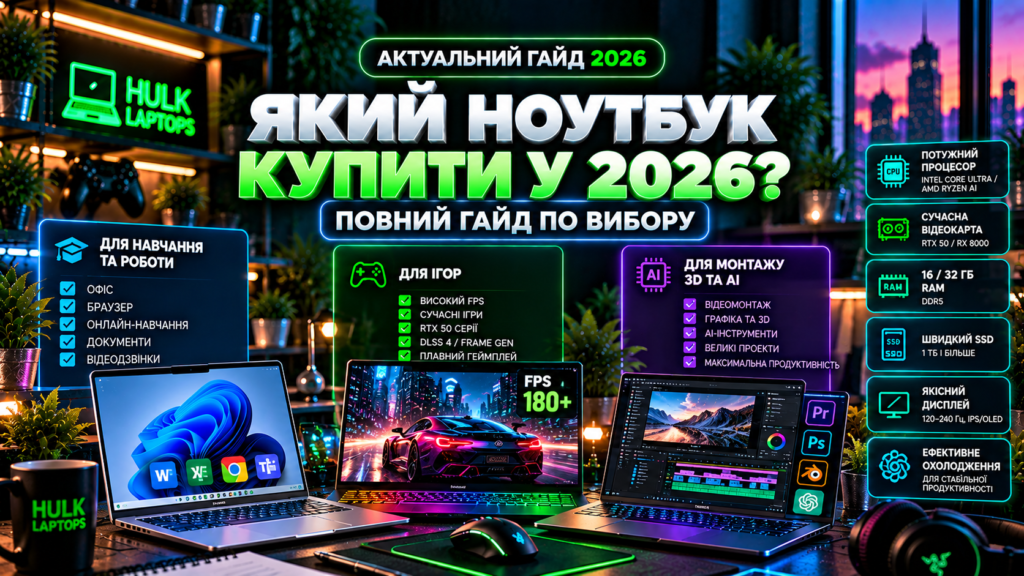
Який ноутбук купити у 2026 році: як вибрати модель для роботи, навчання, ігор, монтажу та штучного інтелекту.

09:43
OLED У НОУТБУКАХ 2026: ЧИ ВАРТО ПЕРЕПЛАЧУВАТИ ЗА TANDEN OLED?
10:28
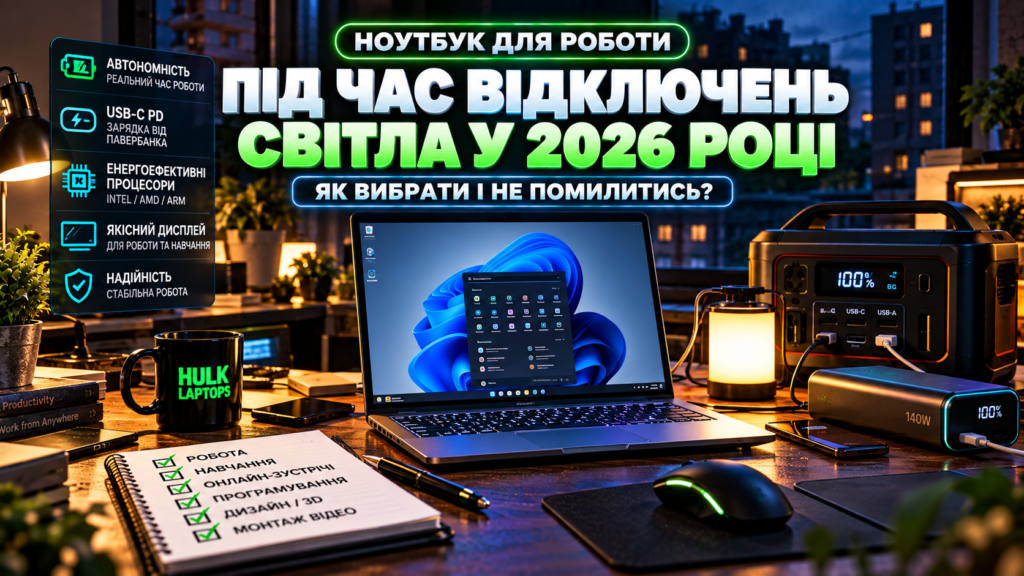
Ноутбук для роботи без світла у 2026 році: як вибрати модель, яка не підведе
Не знаєш, який ноутбук обрати?
Розкажи нам про свої задачі та бюджет - ми підберемо оптимальний варіант безкоштовно
Відповімо протягом 15 хвилин · Зв'яжемось у зручний спосіб
