





Апгрейд ноутбука у 2026 році: що можна оновити та коли це вигідніше за покупку нового

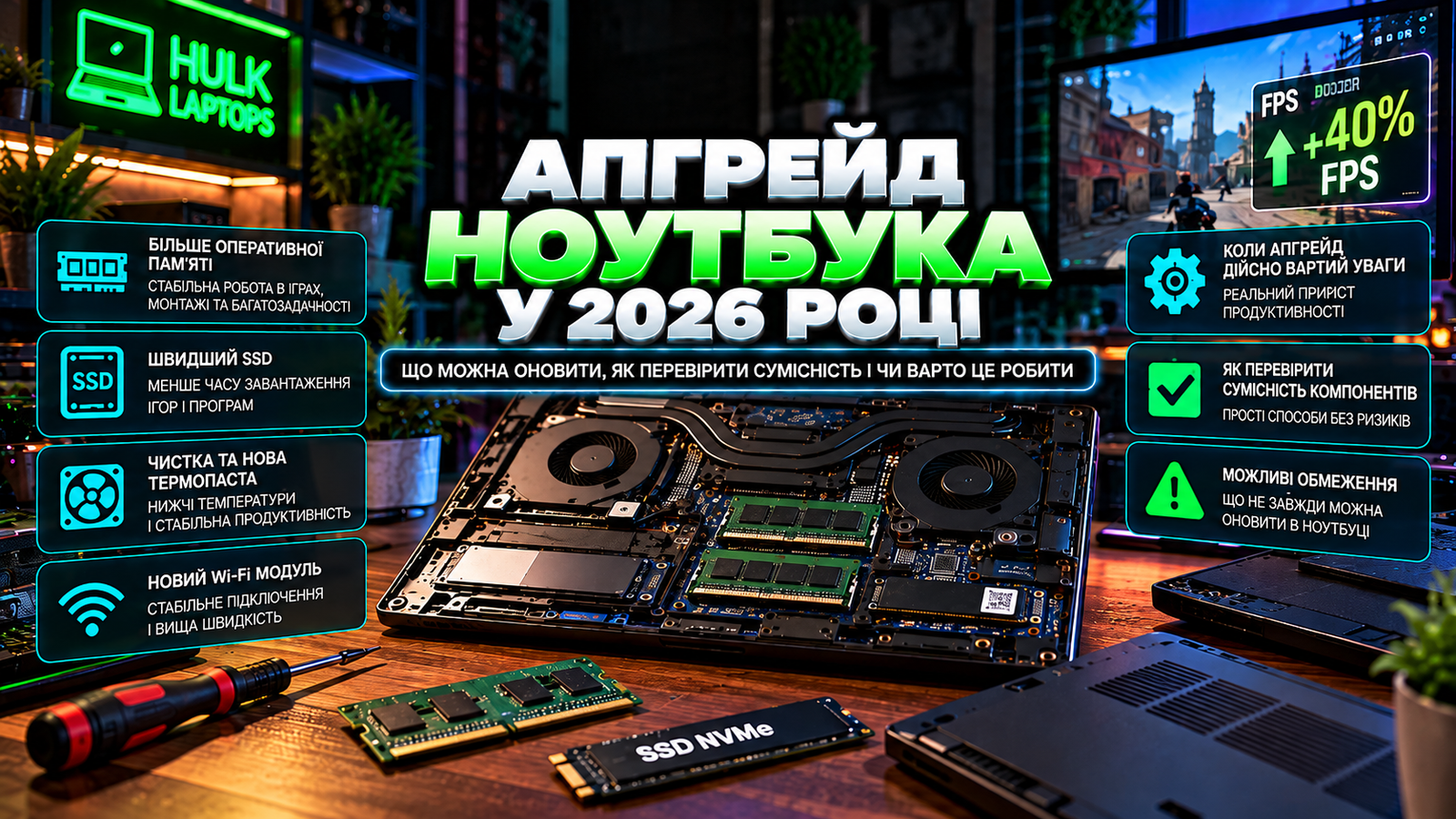
Апгрейд ноутбука у 2026 році: що можна оновити та коли це вигідніше за покупку нового
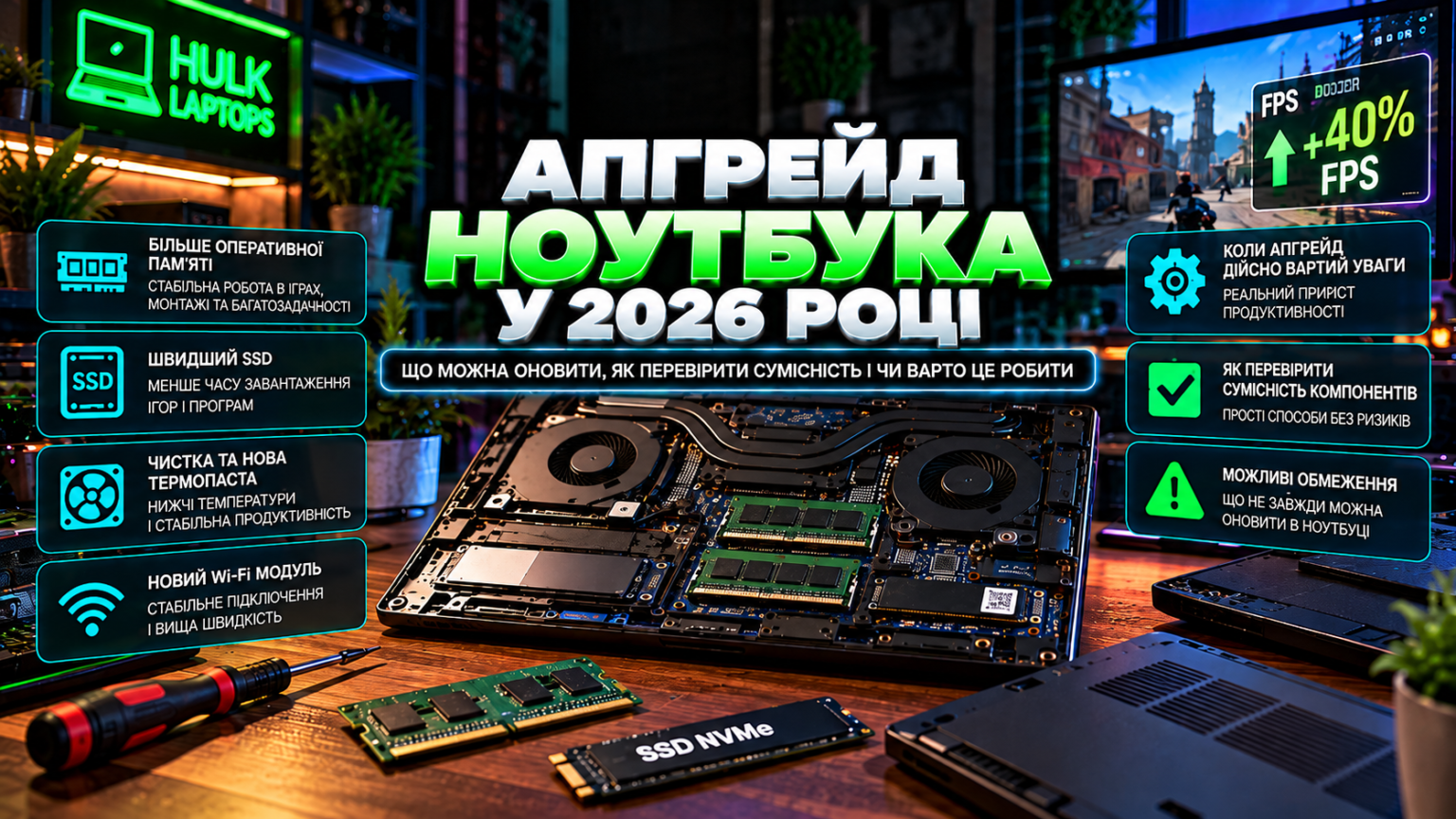
Ноутбук почав повільно працювати, не вистачає місця для ігор, програми довго запускаються, а під час багатозадачності система зависає? Це не завжди означає, що настав час купувати новий пристрій.
У багатьох моделях можна збільшити оперативну пам’ять, встановити місткіший SSD, замінити Wi-Fi-модуль або відновити ефективність охолодження. Такі зміни здатні зробити ноутбук комфортнішим для роботи, навчання та ігор.
Але модернізація має обмеження: у сучасних тонких ноутбуках частина компонентів розпаяна, а процесор і відеокарту в більшості моделей не можна просто замінити. Тому перед апгрейдом потрібно перевірити конструкцію конкретного пристрою.
1. Які компоненти ноутбука можна оновити?
Можливості модернізації залежать від виробника, моделі та ревізії материнської плати. Навіть два ноутбуки однієї серії можуть мати різну конструкцію.
Найчастіше варто перевірити такі компоненти:
Оперативна пам’ять (RAM). Якщо модулі знімні, можна збільшити обсяг або замінити їх на сумісні.
SSD. У багатьох моделях накопичувач можна замінити на місткіший або швидший.
Wi-Fi-модуль. Деякі ноутбуки дозволяють установити сумісний бездротовий адаптер нового покоління.
Система охолодження. Чистка вентиляторів і радіаторів, а за потреби — правильне відновлення термоінтерфейсів.
Акумулятор. У багатьох моделях батарею можна замінити, якщо її ресурс помітно знизився.
Перед покупкою деталей перевірте сервісну документацію, підтримувані характеристики та фізичну сумісність.
2. Збільшення оперативної пам’яті: кому це потрібно?
RAM впливає на можливість одночасно запускати програми, працювати з великими файлами, перемикатися між вкладками браузера та грати без зайвих затримок через нестачу пам’яті.
Орієнтовно:
| Обсяг RAM | Для яких завдань підходить |
|---|---|
| 8 ГБ | Базові офісні завдання та нескладна багатозадачність |
| 16 ГБ | Повсякденна робота, навчання та багато сучасних ігор |
| 32 ГБ | Вимогливі ігри, монтаж, 3D і велика кількість програм |
| 64 ГБ і більше | Професійні задачі, великі проєкти та спеціалізовані робочі процеси |
Це загальні орієнтири, а не універсальні вимоги. Потрібний обсяг залежить від програм, ігор та конкретного робочого процесу.
Що перевірити перед установленням RAM?
Максимальний обсяг пам’яті, який підтримує ноутбук.
Кількість доступних слотів.
Чи не розпаяна пам’ять на материнській платі.
Тип пам’яті: DDR4, DDR5 або інший сумісний стандарт.
Підтримувану частоту та конфігурацію модулів.
Чи потрібна пара однакових модулів для оптимальної роботи двоканального режиму.
Не купуйте оперативну пам’ять лише за принципом «чим більша частота, тим краще». Ноутбук може автоматично знизити частоту до підтримуваного значення або взагалі не працювати з несумісним модулем.
3. Заміна SSD: більше місця та швидший запуск програм
Якщо ноутбук досі використовує HDD, перехід на SSD може суттєво скоротити час запуску Windows і програм. Якщо SSD уже встановлено, модернізація може бути доцільною через нестачу місця або потребу в швидшому накопичувачі.
Перед покупкою перевірте:
Форм-фактор накопичувача — наприклад, M.2 2280 або 2,5 дюйма.
Інтерфейс — SATA або PCIe NVMe.
Підтримку конкретного типу накопичувача ноутбуком.
Кількість доступних слотів.
Максимальну підтримувану ємність, якщо виробник її обмежує.
Можливість перенесення Windows і файлів зі старого диска.
Важливо: не кожен слот M.2 підтримує NVMe, а фізично сумісний накопичувач не обов’язково буде працювати з максимальною заявленою швидкістю.
Якщо місця не вистачає, перевірте, чи можна додати другий SSD. Це може бути зручніше, ніж замінювати наявний накопичувач і переносити всю систему.
4. Чи можна збільшити FPS після апгрейду?
Так, але результат залежить від причини низької продуктивності.
Збільшення RAM може допомогти, якщо грі не вистачає пам’яті й виникають затримки. Чистка охолодження може повернути продуктивність, якщо ноутбук перегрівається та знижує частоти. Заміна HDD на SSD зазвичай покращує завантаження системи та рівнів, але сама по собі не гарантує значного збільшення середнього FPS.
| Модернізація | Потенційний ефект |
|---|---|
| Збільшення RAM | Менше затримок через нестачу пам’яті, краща багатозадачність |
| Заміна HDD на SSD | Швидший запуск Windows і програм |
| Заміна старого SSD на місткіший | Більше місця для ігор і файлів |
| Чистка охолодження | Можливе відновлення стабільної продуктивності за наявності перегрівання |
| Заміна Wi-Fi-модуля | Можливе покращення бездротового з’єднання за сумісної інфраструктури |
Не існує гарантованого відсотка приросту FPS для будь-якого апгрейду. Перед модернізацією потрібно визначити, що саме обмежує продуктивність: процесор, відеокарта, RAM, накопичувач, температура або мережа.
5. Чи можна замінити процесор або відеокарту в ноутбуці?
У більшості сучасних ноутбуків процесор і дискретна відеокарта розпаяні на материнській платі. Їхня заміна не є звичайним апгрейдом, як установлення RAM або SSD.
Існують окремі старі моделі зі змінними процесорами, а також спеціалізовані системи з модульною конструкцією. Проте це винятки, а не правило.
Зовнішня відеокарта через Thunderbolt або інший сумісний високошвидкісний інтерфейс можлива лише на пристроях, що підтримують відповідне підключення. Такий варіант потребує додаткового обладнання та не завжди економічно виправданий.
Якщо для ваших завдань уже не вистачає продуктивності процесора чи GPU, порівняйте вартість модернізації з ціною ноутбука, який має потрібні характеристики від початку.
6. Апгрейд Wi-Fi: чи є сенс міняти бездротовий модуль?
Заміна Wi-Fi-модуля може бути корисною, якщо поточний адаптер застарів, має проблеми зі стабільністю або не підтримує потрібні стандарти.
Проте новий модуль не гарантує вищої швидкості в будь-яких умовах. Результат залежить від роутера, підтримуваних стандартів, кількості антен, драйверів і перешкод у приміщенні.
Перед модернізацією перевірте:
тип і розмір модуля;
сумісність інтерфейсу;
підтримку ноутбуком відповідних стандартів;
кількість антен і тип їхніх роз’ємів;
сумісність із BIOS та драйверами.
Якщо ноутбук не підтримує потрібний модуль або має обмеження прошивки, заміна може виявитися складнішою, ніж очікувалося. Іноді простіше використати зовнішній USB-адаптер.
7. Чистка системи охолодження: апгрейд без заміни деталей
Якщо ноутбук сильно шумить, нагрівається або втрачає продуктивність під навантаженням, спочатку перевірте систему охолодження.
Пил може перекривати ребра радіатора, а несправний вентилятор — знижувати потік повітря. У таких випадках обслуговування може повернути стабільну роботу.
Водночас не кожне підвищення температури означає, що потрібно міняти термопасту. Спочатку перевірте навантаження, температури, роботу вентиляторів і рекомендації виробника.
Після обслуговування порівняйте температури та частоти в тих самих умовах, що й раніше. Це допоможе зрозуміти, чи справді проблема була пов’язана з охолодженням.
8. Коли апгрейд вигідніший за покупку нового ноутбука?
Модернізація має сенс, якщо вона усуває конкретне обмеження та коштує значно менше, ніж перехід на інший пристрій.
Апгрейд може бути доцільним, коли:
потрібно збільшити RAM для багатозадачності;
бракує місця на SSD;
старий HDD уповільнює роботу;
охолодження потребує обслуговування;
батарея втратила значну частину ємності;
ноутбук загалом відповідає вимогам, але має одне слабке місце.
Покупка іншого ноутбука може бути кращою, якщо потрібні значно потужніша відеокарта, сучасніший процесор, кращий дисплей або функції, які неможливо додати до поточної моделі.
Порівнюйте не лише ціну деталей, а й вартість роботи майстра, ризик несумісності та залишкову вартість ноутбука.
9. Типові помилки під час модернізації
Купувати RAM без перевірки підтримуваного типу та обсягу.
Встановлювати SSD із невідповідним інтерфейсом.
Вважати, що будь-який M.2-накопичувач працюватиме на максимальній швидкості.
Розбирати ноутбук без відповідних інструментів і знання конструкції.
Не робити резервну копію перед заміною накопичувача.
Очікувати приросту FPS від SSD, коли обмеженням є відеокарта.
Замінювати термоінтерфейси без розуміння вимог конкретної моделі.
Ігнорувати гарантійні умови та сервісну документацію.
10. Чекліст перед апгрейдом
Визначити, що саме обмежує роботу ноутбука.
Знайти точну модель і ревізію пристрою.
Перевірити сервісну документацію.
З’ясувати максимальний обсяг RAM і кількість слотів.
Перевірити форм-фактор та інтерфейс SSD.
Переконатися в сумісності Wi-Fi-модуля, якщо планується його заміна.
Створити резервну копію важливих файлів.
Порахувати повну вартість модернізації.
Порівняти її з альтернативою — покупкою іншого ноутбука.
Після апгрейду перевірити стабільність і продуктивність системи.
Часті запитання
Чи можна збільшити RAM у будь-якому ноутбуці?
Ні. У деяких моделях оперативна пам’ять повністю розпаяна. У таких випадках збільшити її обсяг зазвичай неможливо без складного ремонту материнської плати.
Чи варто замінювати HDD на SSD?
У багатьох старих ноутбуках це одна з найкорисніших модернізацій. SSD значно покращує швидкість запуску системи та програм, але не перетворює слабку відеокарту на потужну.
Чи можна встановити другий SSD?
Це залежить від конструкції ноутбука. Перевірте кількість доступних слотів і підтримувані форм-фактори накопичувачів.
Чи допоможе додаткова RAM збільшити FPS?
Іноді так, якщо грі не вистачає оперативної пам’яті. Але якщо система обмежена продуктивністю GPU або CPU, приріст може бути мінімальним.
Чи можна модернізувати старий ігровий ноутбук?
У багатьох випадках можна збільшити RAM, замінити SSD та обслужити охолодження. Проте якщо потрібна значно потужніша відеокарта, модернізація може бути неможливою або невигідною.
Висновок
Апгрейд ноутбука у 2026 році може продовжити строк його комфортного використання без повної заміни пристрою. Найчастіше варто почати з перевірки RAM, SSD, батареї та системи охолодження. Проте кожна модернізація має сенс лише тоді, коли вирішує конкретну проблему й сумісна з вашим ноутбуком.
Якщо модернізація не забезпечить потрібної продуктивності, перегляньте асортимент Hulk Laptops і порівняйте ноутбуки для роботи, навчання, ігор та графічних завдань. Обирайте конфігурацію з необхідним запасом продуктивності, щоб не витрачати кошти на апгрейд, який не розв’яже головну проблему.
Читай також
10:04
Який ноутбук купити у 2026 році: як вибрати модель для роботи, навчання, ігор, монтажу та штучного інтелекту.
09:52
Blender 5.2 LTS у 2026 році: що змінилося та який ноутбук потрібен для 3D-моделювання?
10:08
Snapdragon X2 Plus у 2026 році: Windows-ноутбуки стають швидшими, тихішими та автономнішими.
Не знаєш, який ноутбук обрати?
Розкажи нам про свої задачі та бюджет - ми підберемо оптимальний варіант безкоштовно
Відповімо протягом 15 хвилин · Зв'яжемось у зручний спосіб
