





Windows 11 26H2 уже вийшла: що нового та чи варто оновлювати ноутбук
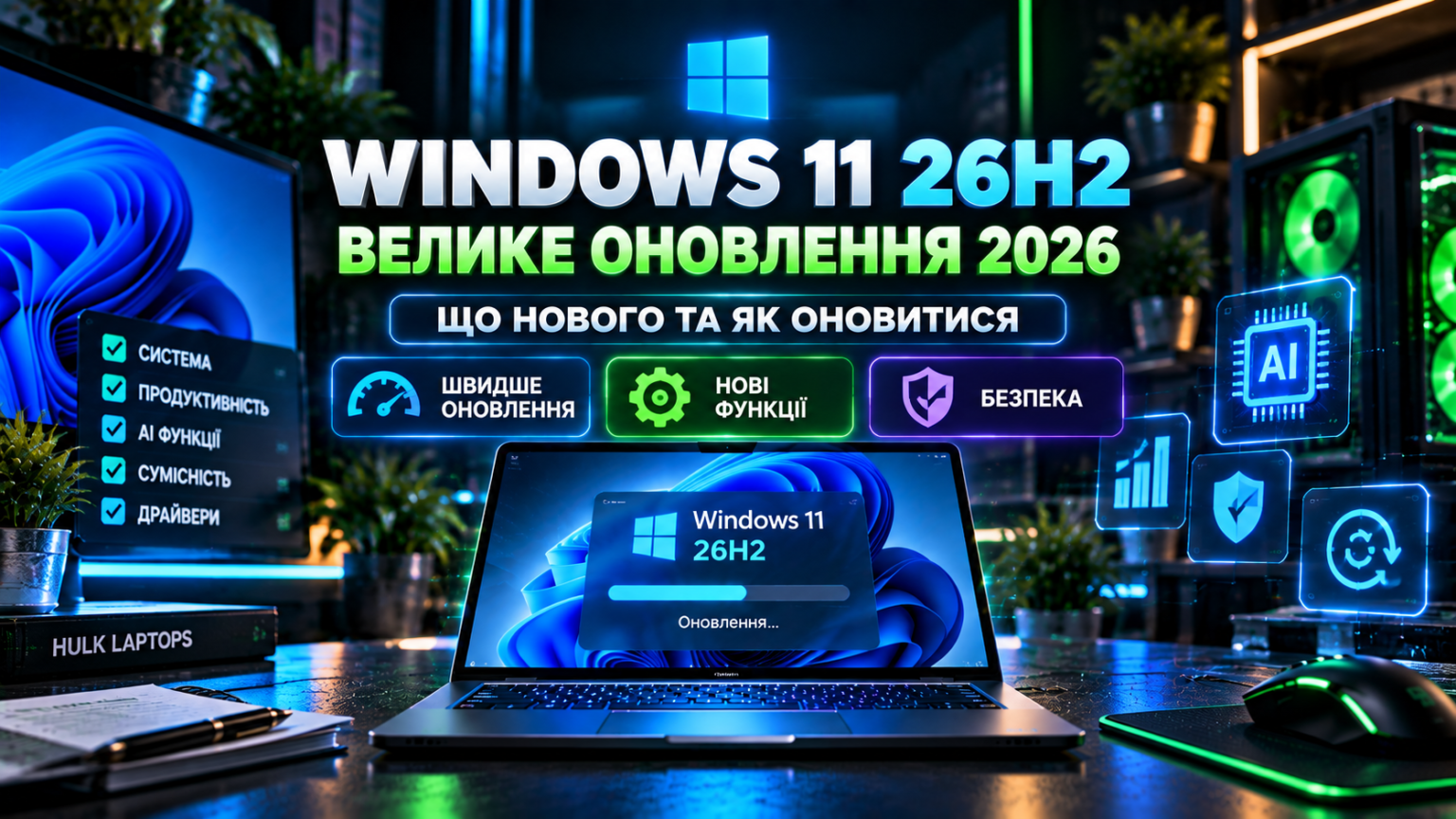
29 вересня 2026 року Microsoft офіційно розпочала розповсюдження Windows 11 26H2 — щорічного великого оновлення Windows 11 на другу половину 2026 року.
І цього разу є важливий нюанс.
26H2 — це не класична величезна перевстановлення Windows із нуля. Для сумісних комп’ютерів Microsoft використовує enablement package — невеликий пакет, який активує частину функцій, що вже були доставлені попередніми щомісячними оновленнями.
Тобто для багатьох ноутбуків перехід на 26H2 має бути набагато швидшим, ніж старі великі оновлення Windows.
Розбираємося, що саме змінилося, кому вже доступна 26H2 та що потрібно перевірити перед оновленням.
Windows 11 26H2 — що це взагалі?
Microsoft продовжує щорічний цикл великих оновлень Windows.
У 2026 році новою версією стала:
Windows 11 26H2
Назва означає:
- 26 — 2026 рік;
- H2 — друга половина року.
Microsoft підтвердила, що 26H2 використовує спільну основу обслуговування з Windows 11 24H2 та 25H2. Саме тому оновлення для сумісних систем може встановлюватися через невеликий enablement package.
Головна перевага 26H2 — швидше оновлення
Це одна з найцікавіших змін саме з практичної точки зору.
Раніше велике оновлення Windows могло виглядати приблизно так:
завантаження → підготовка → довге встановлення → декілька перезавантажень → налаштування системи.
У випадку сумісного ПК з 26H2 процес значно простіший:
Windows Update → невеликий пакет → перезавантаження → готово.
Microsoft пояснює це тим, що значна частина компонентів 26H2 уже присутня у системі завдяки попереднім щомісячним оновленням.
На які версії можна перейти?
На момент запуску Microsoft вказує, що Windows 11 26H2 доступна для сумісних пристроїв із:
- Windows 11 24H2
- Windows 11 25H2
Для цих версій використовується спільна servicing branch.
Це важливо, якщо ви зараз перевіряєте ноутбук клієнта або готуєте б/в пристрій до продажу.
Як перевірити свою версію Windows?
Найпростіший спосіб:
Натисніть
Win + R
після чого введіть:
winver
і натисніть Enter.
Ви побачите:
- редакцію Windows;
- номер версії;
- номер збірки.
Також можна перейти:
Параметри → Система → Відомості про систему
Як встановити Windows 11 26H2?
Для звичайного користувача порядок простий.
Крок 1
Відкрийте:
Параметри → Windows Update
Крок 2
Натисніть:
Перевірити наявність оновлень
Крок 3
Якщо пристрій уже отримав пропозицію 26H2 — з’явиться можливість:
Завантажити та встановити Windows 11 26H2.
Microsoft також дозволяє увімкнути параметр «Отримувати останні оновлення, щойно вони стають доступними», щоб отримати нову версію раніше, коли пристрій стане eligible.
Але 26H2 не отримають усі одразу
Ось важливий момент.
Microsoft використовує контрольоване розгортання.
Тобто навіть якщо Windows 11 26H2 вже офіційно вийшла, це не означає, що вона сьогодні ж з’явиться на кожному ноутбуці.
Microsoft може тимчасово встановити safeguard hold для певної конфігурації, якщо виявить проблему сумісності.
Тому ситуація:
«У друга вже є 26H2, а в мене немає»
— абсолютно нормальна.
Чи потрібно примусово встановлювати 26H2?
Не обов’язково.
Якщо Windows Update поки не пропонує оновлення, не потрібно панікувати та шукати сторонні збірки Windows.
Особливо якщо це:
- робочий ноутбук;
- корпоративний ПК;
- комп’ютер із критичними програмами;
- ноутбук із нестандартними драйверами;
- система для бухгалтерії;
- ПК для виробничого обладнання.
Microsoft прямо рекомендує організаціям спочатку провести цільове тестування на частині пристроїв, перевірити програми та критичні робочі процеси, а вже потім розширювати розгортання.
Що змінюється для звичайного користувача?
26H2 — це не просто «новий номер версії».
Microsoft описує реліз як набір:
- нових можливостей Windows;
- покращень якості;
- підвищення надійності;
- оновлень безпеки;
- змін, які поступово активуються у Windows.
Причому частина функцій, які у Windows 11 25H2 були вимкнені за замовчуванням, у 26H2 активуються за замовчуванням.
Тому після переходу деякі зміни можуть бути помітні навіть без ручного встановлення нових програм.
А як щодо AI?
AI залишається одним із головних напрямків Windows 11.
Особливо це стосується ноутбуків із:
- NPU;
- сучасними Intel Core Ultra;
- AMD Ryzen AI;
- Snapdragon X;
- Snapdragon X2;
- іншими AI PC-платформами.
Microsoft зараз активно рухається до сценарію, де AI-задачі можуть виконуватися локально, у хмарі або комбіновано.
Наприклад, у нових Surface із Snapdragon X2 Plus Microsoft заявляє до 95% вищої швидкості локального AI inference порівняно з попереднім поколінням.
Тому 26H2 добре вписується в загальний напрямок розвитку Windows як платформи для AI PC.
Windows 11 + локальний AI
У 2026 році це вже не просто маркетинг.
NVIDIA розвиває локальних AI-агентів для Windows RTX-ПК, а Perplexity Portable Computer уже підтримує сумісні Windows-системи з NVIDIA RTX. Такий підхід дозволяє виконувати частину багатокрокових AI-завдань локально, зберігаючи дані на ПК у відповідних сценаріях.
AMD також оголосила про підтримку Perplexity Portable Computer на Windows-системах із Ryzen AI Max.
Тобто Windows 11 26H2 виходить у момент, коли AI стає одним із центральних напрямків розвитку ПК.
Що буде з ігровим ноутбуком?
Для геймерів після великого оновлення Windows варто перевірити декілька речей.
1. NVIDIA / AMD GPU
Переконайтеся, що відеокарта нормально визначається.
2. Драйвер
Перевірте актуальність драйвера GPU.
3. FPS
Запустіть 1–2 знайомі гри та порівняйте поведінку системи.
4. Монітор
Перевірте:
- частоту оновлення;
- G-SYNC/FreeSync;
- зовнішній монітор;
- HDMI/DisplayPort/USB-C.
5. Звук
Особливо перевірте USB-гарнітуру.
Це актуально тому, що після вересневих оновлень Microsoft уже фіксувала проблеми з деякими USB Audio Class 1.0 пристроями та випустила позапланові виправлення.
Що перевірити після встановлення 26H2?
Ось чекліст, який можна використовувати буквально після кожного великого оновлення.
Система
☑ Windows запускається без помилок
☑ Wi-Fi працює
☑ Bluetooth працює
☑ USB працює
☑ камера працює
☑ мікрофон працює
☑ звук працює
☑ Sleep/Wake працює
Ігровий ноутбук
☑ NVIDIA/AMD визначається
☑ дискретна GPU працює
☑ встановлений драйвер
☑ зовнішній монітор працює
☑ правильна частота дисплея
☑ ігри запускаються
☑ FPS не змінився аномально
☑ вентилятори працюють
Робочий ноутбук
☑ Office запускається
☑ браузер працює
☑ VPN підключається
☑ принтер працює
☑ RDP працює
☑ корпоративні програми запускаються
☑ OneDrive/інші необхідні сервіси синхронізуються
А якщо після 26H2 щось перестало працювати?
Не потрібно одразу робити скидання Windows.
Спочатку:
1. Перезавантажте ноутбук
Банально, але після великого оновлення це важливо.
2. Перевірте Windows Update
Може бути доступне додаткове виправлення.
3. Перевірте драйвер
Особливо:
- GPU;
- Wi-Fi;
- Bluetooth;
- аудіо;
- chipset.
4. Перевірте Device Manager
Шукайте жовті знаки оклику.
5. Перевірте сайт виробника ноутбука
Для ASUS, Lenovo, Acer, HP, Dell, MSI та інших виробників можуть бути специфічні драйвери.
А що робити з б/в ноутбуком?
Для магазину б/в техніки це особливо актуально.
Перед продажем ноутбука після оновлення Windows бажано пройти базову перевірку:
Windows → драйвери → Device Manager → GPU → Wi-Fi → звук → USB → дисплей → стрес-тест.
Це дозволяє не просто сказати клієнту:
«Windows встановлена».
А реально переконатися, що система готова до роботи.
Чи варто оновлювати ноутбук прямо зараз?
Орієнтуватися можна так:
| Ситуація | Що робити |
|---|---|
| Домашній ноутбук | Можна чекати появи 26H2 у Windows Update |
| Новий ноутбук | Перевірити оновлення |
| Ігровий ПК | Оновити, потім перевірити драйвери та ігри |
| Робочий ПК | Спочатку перевірити сумісність |
| Корпоративний парк | Тестове розгортання |
| Старий ноутбук | Не форсувати без перевірки сумісності |
| Ноутбук із проблемними драйверами | Спочатку вирішити драйверні проблеми |
Скільки триватиме підтримка?
Після встановлення 26H2 підтримка для:
Windows 11 Home/Pro — 24 місяці.
Для:
Enterprise/Education — 36 місяців.
Тобто перехід на нову щорічну версію також оновлює життєвий цикл підтримки відповідної редакції.
Чому 26H2 важливе саме зараз?
Тому що Microsoft фактично переходить до більш плавної моделі оновлення Windows.
Замість:
велике оновлення раз на рік → величезний пакет → довге встановлення
система дедалі більше рухається до:
постійні компоненти → поступове розгортання → enablement package → швидка активація нової версії.
Windows 11 26H2 є одним із найбільш наочних прикладів цього підходу.
FAQ
Windows 11 26H2 вже доступна?
Так. Microsoft оголосила про доступність Windows 11 26H2 29 вересня 2026 року.
Чому я не бачу 26H2 у Windows Update?
Розгортання контрольоване. Microsoft може тимчасово не пропонувати оновлення конкретному пристрою через сумісність або етап розповсюдження.
Чи потрібно перевстановлювати Windows?
Ні. Для сумісних пристроїв із 24H2 та 25H2 Microsoft використовує enablement package.
Чи зітруться мої файли?
Оновлення через Windows Update не передбачає звичайної чистої установки системи. Але перед великим оновленням важливі файли все одно варто мати в резервній копії.
Чи стане Windows швидшою?
Не варто обіцяти конкретний приріст швидкості для кожного ПК. 26H2 містить покращення якості, надійності та продуктивності системи, але фактичний результат залежить від конфігурації ноутбука та конкретних задач.
Чи потрібно оновлювати старий ноутбук?
Якщо Windows Update пропонує 26H2 для вашого пристрою, це означає, що система пройшла відповідні умови доступності. Якщо оновлення не пропонується, краще не обходити safeguard hold без розуміння причини.
Висновок
Windows 11 26H2 вже офіційно стартувала — і це головна новина для власників Windows-ноутбуків на кінець вересня 2026 року.
Головна особливість цього релізу — не тільки нові функції, а й сама модель оновлення. Для сумісних систем перехід із 24H2 або 25H2 може відбуватися через невеликий enablement package та одне швидке перезавантаження.
При цьому Microsoft розгортає 26H2 поступово та може тимчасово блокувати оновлення на пристроях із відомими проблемами сумісності.
Тому зараз найкращий момент перевірити свій ноутбук:
Win + R → winver → Windows Update → перевірка оновлень → після встановлення перевірка драйверів, USB, звуку, Wi-Fi та GPU.
А якщо ви плануєте купувати ноутбук для роботи, навчання, ігор або AI, у Hulk Laptops важливо дивитися не тільки на характеристики заліза, а й на сумісність із сучасними версіями Windows, драйверами та вашими конкретними задачами.
Читай також
10:08
Snapdragon X2 Plus у 2026 році: Windows-ноутбуки стають швидшими, тихішими та автономнішими.
10:31
Як не «вбити» ігровий ноутбук: 10 помилок, які скорочують термін служби техніки у 2026 році
13:55
Оптимізація Windows 11 для ігор у 2026 році: як підвищити FPS і зменшити лаги
Не знаєш, який ноутбук обрати?
Розкажи нам про свої задачі та бюджет - ми підберемо оптимальний варіант безкоштовно
Відповімо протягом 15 хвилин · Зв'яжемось у зручний спосіб
