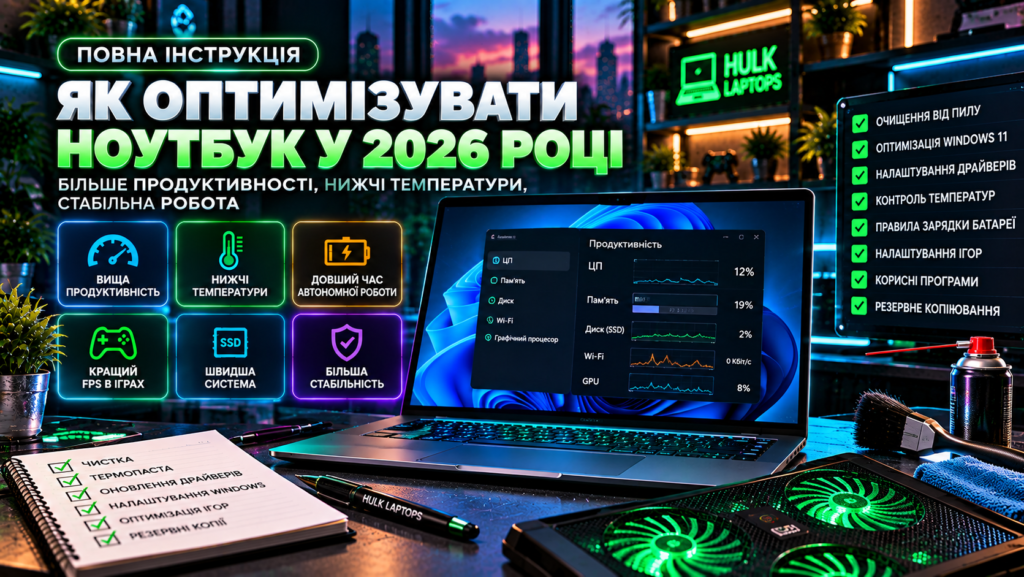


Оптимізація Windows 11 для ігор у 2026 році: як підвищити FPS і зменшити лаги

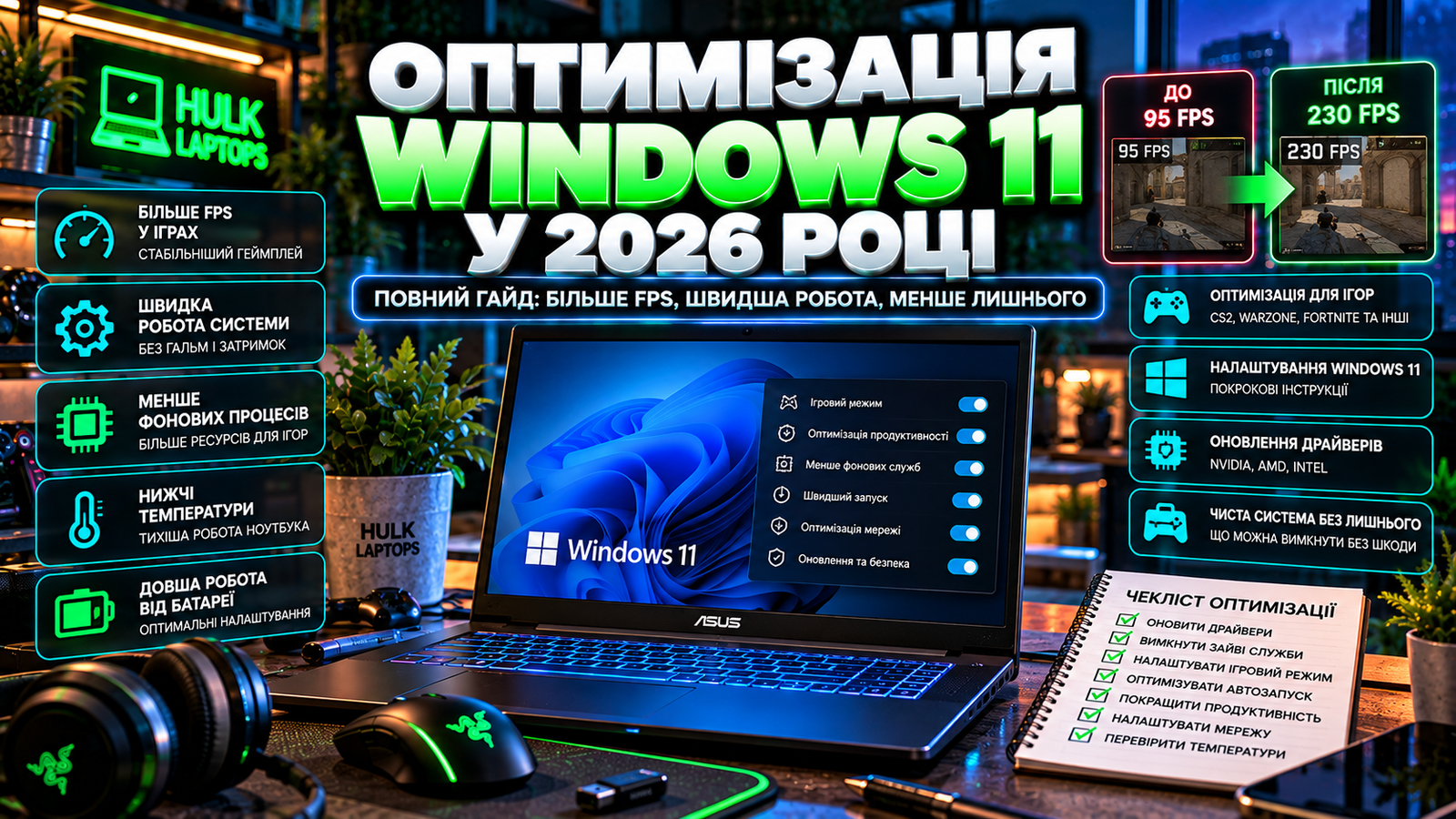
Оптимізація Windows 11 для ігор у 2026 році: як підвищити FPS і зменшити лаги
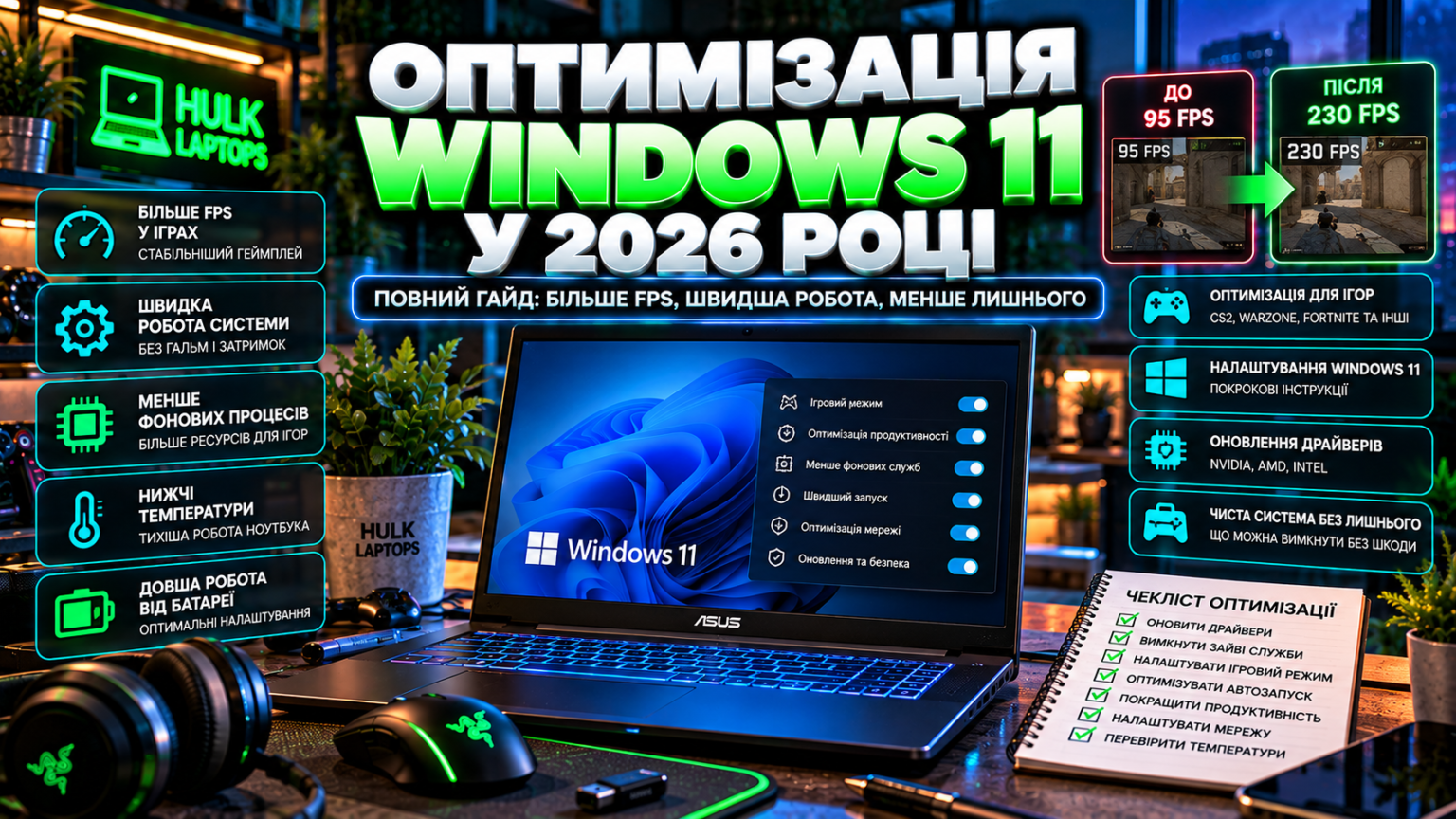
Навіть потужний ігровий ноутбук або комп’ютер може працювати нестабільно, якщо Windows 11 неправильно налаштована, драйвери застаріли, а фонові програми споживають ресурси під час гри.
Проте оптимізація — це не вимкнення всіх системних служб і не встановлення сумнівних програм, які обіцяють миттєве збільшення FPS. Найкращий підхід — перевірити драйвери, режим живлення, фонове навантаження та параметри графіки, змінюючи налаштування поступово.
У цьому матеріалі розглянемо, як підготувати Windows 11 до ігор у 2026 році, на що звернути увагу власникам ноутбуків і які дії можуть зашкодити стабільності системи.
1. Перед оптимізацією перевірте, що саме гальмує
Перш ніж змінювати налаштування, визначте причину проблеми. Низький FPS може бути пов’язаний не тільки з Windows, а й із відеокартою, процесором, оперативною пам’яттю, перегріванням або конкретною грою.
Відкрийте диспетчер завдань комбінацією Ctrl + Shift + Esc та перевірте навантаження на процесор, пам’ять, диск і GPU.
Зверніть увагу на такі ознаки:
Процесор постійно завантажений: можливо, ресурси використовують фонові програми або гра впирається в CPU.
Оперативна пам’ять майже заповнена: система може активніше використовувати файл підкачки, що іноді спричиняє затримки.
Відеокарта завантажена майже повністю: для GPU-обмежених ігор це може бути нормальним; зниження графічних налаштувань іноді допомагає підвищити FPS.
Диск постійно зайнятий: перевірте оновлення, завантаження, антивірусне сканування та інші фонові процеси.
Температури надто високі: ноутбук може знижувати частоти для захисту від перегрівання.
Не намагайтеся домогтися нульового завантаження компонентів. Мета — знайти справжнє обмеження продуктивності.
2. Оновіть драйвер відеокарти
Драйвери GPU впливають на сумісність із новими іграми, стабільність і продуктивність. Однак найновіший драйвер не обов’язково покращує FPS у кожній грі, тому важливо стежити за результатом.
Що зробити:
Визначте модель відеокарти в диспетчері пристроїв Windows.
Завантажуйте драйвер із офіційного джерела NVIDIA, AMD або Intel.
Для ігрового ноутбука перевірте рекомендації його виробника, особливо якщо використовується перемикання між інтегрованою та дискретною графікою.
Після встановлення перезавантажте комп’ютер.
Перевірте гру в тих самих умовах, що й до оновлення.
Якщо після оновлення з’явилися помилки або погіршилася продуктивність, перевірте відомі проблеми конкретної версії драйвера. Не варто оновлювати всі драйвери за допомогою невідомих автоматичних утиліт.
3. Увімкніть ігровий режим Windows
Game Mode — вбудована функція Windows 11, яка допомагає системі враховувати ігрове навантаження.
Щоб перевірити налаштування:
Відкрийте Параметри.
Перейдіть до розділу Ігри.
Виберіть Ігровий режим.
Переконайтеся, що функцію ввімкнено.
Ігровий режим не гарантує приросту FPS у кожній грі. Його користь залежить від конфігурації комп’ютера, фонових процесів і характеру навантаження.
Після зміни налаштування перевірте не лише середній FPS, а й плавність гри.
4. Перевірте автозапуск програм
Месенджери, лаунчери, хмарна синхронізація та інші програми можуть запускатися разом із Windows і працювати у фоні.
Щоб переглянути автозапуск:
Натисніть Ctrl + Shift + Esc.
Відкрийте розділ Автозавантаження програм.
Перегляньте список застосунків.
Вимкніть автозапуск лише тих програм, які вам не потрібні відразу після ввімкнення комп’ютера.
Не вимикайте навмання компоненти драйверів, системні служби безпеки або програми, необхідні для роботи обладнання.
Мета — зменшити зайве фонове навантаження, а не позбавити Windows необхідних функцій.
5. Налаштуйте режим живлення ноутбука
На ноутбуках продуктивність залежить від живлення, температур і можливостей системи охолодження.
Для ігор:
підключайте штатний зарядний пристрій;
перевірте режим живлення Windows;
використовуйте профіль продуктивності виробника, якщо він передбачений;
не перекривайте вентиляційні отвори;
стежте за температурою процесора та відеокарти.
У Windows відкрийте Параметри → Система → Живлення та батарея та перевірте доступний режим живлення. Назви й доступність параметрів можуть відрізнятися залежно від пристрою.
Режим максимальної продуктивності не завжди є найкращим рішенням: він може збільшити нагрівання й шум, а приріст FPS іноді буде незначним.
6. Призначте грі правильну відеокарту
Якщо ноутбук має інтегровану та дискретну графіку, перевірте, який GPU використовує гра.
У Windows 11:
Відкрийте Параметри → Система → Дисплей → Графіка.
Знайдіть гру у списку або додайте її виконуваний файл.
Відкрийте параметри програми.
Якщо доступний вибір, установіть режим високої продуктивності для відповідної гри.
На деяких ноутбуках перемикання GPU також контролюється утилітою виробника або режимом MUX. Наявність цих функцій залежить від моделі.
Не кожному застосунку потрібна дискретна відеокарта. Для браузера та простих програм інтегрованої графіки часто достатньо.
7. Перевірте частоту оновлення монітора
Якщо екран підтримує 144, 165 або 240 Гц, але Windows працює на нижчій частоті, плавність зображення може бути гіршою, ніж очікується.
Щоб перевірити параметр:
Відкрийте Параметри → Система → Дисплей.
Перейдіть до розширених параметрів дисплея.
Виберіть потрібний екран.
Перевірте доступну частоту оновлення та встановіть відповідне значення.
Якщо використовується зовнішній монітор, переконайтеся, що кабель, порт і спосіб підключення підтримують потрібну роздільну здатність та частоту.
Пам’ятайте: екран на 165 Гц не означає, що гра автоматично працюватиме зі 165 FPS. Частота дисплея та продуктивність гри — різні параметри.
8. Налаштуйте графіку в самій грі
Для збільшення FPS часто ефективніше змінити графічні параметри гри, ніж вимикати системні компоненти Windows.
Почніть із таких налаштувань:
Роздільна здатність: нижча роздільна здатність може збільшити FPS, але зменшує чіткість зображення.
Тіні: зниження якості тіней часто зменшує навантаження.
Відображення та ефекти: вимкніть або знизьте найважчі ефекти, якщо потрібна вища продуктивність.
Текстури: вибирайте рівень відповідно до обсягу VRAM.
Масштабування: використовуйте підтримувані технології, якщо вони дають потрібний баланс якості та швидкості.
У змагальних іграх на кшталт CS2 гравці часто віддають перевагу стабільному FPS і чіткості зображення. Для сюжетних ігор може бути важливішим баланс між якістю графіки та плавністю.
Універсального набору налаштувань для всіх ноутбуків не існує.
9. Не вимикайте файл підкачки та системні служби навмання
В інтернеті можна знайти поради повністю вимкнути файл підкачки, Windows Update, захисні служби або системні процеси заради FPS.
Такі дії можуть спричинити нестабільність, проблеми з оновленнями, помилки програм або зниження безпеки.
Краще дотримуватися простих правил:
залишайте файл підкачки під керуванням Windows, якщо немає конкретної технічної причини для іншого налаштування;
не вимикайте Microsoft Defender лише заради неперевіреного приросту продуктивності;
не видаляйте системні служби за списками з випадкових відео;
не встановлюйте сумнівні «FPS Booster» та «Debloat» програми без розуміння їхніх дій;
створюйте точку відновлення перед суттєвими системними змінами.
Безпечна оптимізація має зменшувати зайве навантаження, не порушуючи стабільність і захист системи.
10. Як перевірити, чи справді оптимізація допомогла?
Не оцінюйте результат за відчуттями після одного запуску гри. Використовуйте однакові умови тестування.
Виберіть конкретну гру та сцену.
Запишіть середній FPS і, якщо можливо, показники просідань.
Зафіксуйте роздільну здатність і графічні налаштування.
Виконайте одну зміну в Windows або грі.
Повторіть тест у максимально схожих умовах.
Порівняйте результат і залиште налаштування, які справді допомагають.
На результати можуть впливати оновлення гри, температура, фонова компіляція шейдерів, мережеві умови та інші чинники. Тому один тест не завжди дає остаточну відповідь.
Чекліст оптимізації Windows 11 для ігор
Перевірити навантаження CPU, GPU, RAM і диска.
Оновити або перевірити драйвер відеокарти.
Переконатися, що Game Mode увімкнений.
Прибрати непотрібні програми з автозапуску.
Перевірити режим живлення ноутбука.
Переконатися, що гра використовує потрібну відеокарту.
Встановити правильну частоту оновлення екрана.
Налаштувати графіку відповідно до можливостей GPU.
Перевірити температури та охолодження.
Порівняти FPS до й після змін.
Часті запитання
Чи можна значно збільшити FPS лише налаштуваннями Windows?
Іноді оптимізація допомагає, особливо якщо система перевантажена фоновими процесами або неправильно налаштована. Але якщо обмеженням є відеокарта, процесор чи перегрівання, програмні зміни можуть дати лише незначний ефект.
Чи потрібно встановлювати спеціальний оптимізатор FPS?
У більшості випадків ні. Основні налаштування доступні у Windows, драйверах і самих іграх. Невідомі оптимізатори можуть змінювати системні параметри без зрозумілої користі.
Чи варто вимикати всі програми у фоні?
Ні. Закривайте лише ті програми, які не потрібні під час гри. Драйвери, захисні компоненти та необхідні системні служби мають продовжувати працювати.
Чому FPS падає після 20–30 хвилин гри?
Можливі причини — перегрівання, обмеження потужності, робота від недостатньо потужного адаптера або фонові процеси. Перевірте температури, частоти й живлення під тривалим навантаженням.
Чи допомагає оптимізація Windows 11 старому ноутбуку?
Може допомогти, якщо частина ресурсів витрачається на непотрібні програми. Але вона не замінить апаратний апгрейд, ремонт системи охолодження або потужнішу відеокарту, якщо саме вони обмежують продуктивність.
Висновок
Оптимізація Windows 11 у 2026 році починається з діагностики, а не з масового вимкнення служб. Перевірте драйвери, автозапуск, Game Mode, режим живлення, частоту дисплея та графічні налаштування гри, а потім порівняйте результати в однакових умовах.
Якщо навіть після налаштувань ноутбук не забезпечує потрібної продуктивності, можливо, його апаратні характеристики вже не відповідають вашим іграм. Перегляньте асортимент Hulk Laptops, порівняйте процесори, відеокарти, обсяг оперативної пам’яті та можливості охолодження, щоб вибрати пристрій для стабільної гри й комфортної роботи.
Читай також
19:35
Як вибрати ноутбук у 2026 році: повний гайд перед покупкою
10:31
Як не «вбити» ігровий ноутбук: 10 помилок, які скорочують термін служби техніки у 2026 році
10:50
RTX 5070 Laptop отримала 12 ГБ VRAM: що це змінює у 2026 році?
Не знаєш, який ноутбук обрати?
Розкажи нам про свої задачі та бюджет - ми підберемо оптимальний варіант безкоштовно
Відповімо протягом 15 хвилин · Зв'яжемось у зручний спосіб