





Windows 11: що сталося з вересневим оновленням 2026 року і що потрібно перевірити на ноутбуці
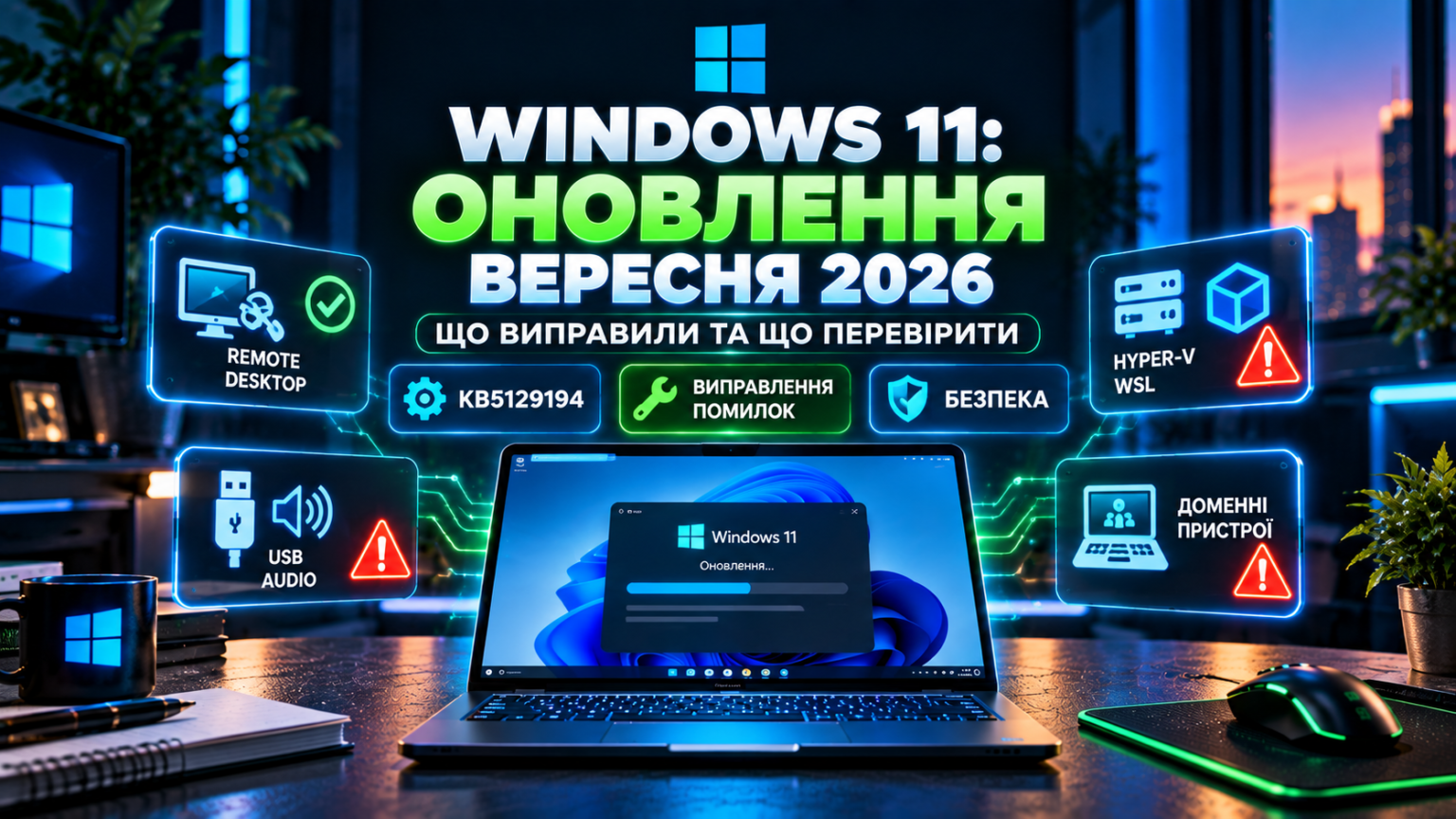
Вересневе оновлення Windows 11 2026 року виявилося цікавим не лише новими виправленнями безпеки.
Після його встановлення Microsoft зафіксувала декілька проблем, пов’язаних із Remote Desktop, Hyper-V, WSL, USB-аудіо та корпоративними пристроями.
Частину проблем уже виправлено позаплановими оновленнями, тому сьогодні головне питання не «чи встановлювати Windows Update?», а:
Яку версію оновлення має ваш ноутбук і чи встановлені виправлення після вересневого релізу?
Microsoft рекомендує використовувати актуальну версію Windows, оскільки наступні накопичувальні оновлення вже містять виправлення виявлених проблем.
Що сталося у вересні?
8 вересня 2026 року Microsoft випустила чергові безпекові оновлення Windows 11.
Після цього були зафіксовані проблеми в різних сценаріях використання системи.
Найбільш цікаві для звичайного користувача:
- USB-аудіопристрої;
- робота з віртуальними машинами;
- WSL;
- Remote Desktop;
- деякі ARM-ноутбуки;
- корпоративні пристрої, підключені до домену.
Microsoft уже випустила позапланові оновлення OOB, які виправляють частину цих проблем.
1. Проблеми з USB Audio
Одна з найбільш зрозумілих для звичайного користувача проблем стосувалася USB Audio Class 1.0.
Після вересневого оновлення деякі USB-аудіопристрої могли:
- не запускатися;
- показувати помилку Code 10;
- не відтворювати звук;
- мати проблеми з регулюванням гучності;
- некоректно працювати у багатоканальних режимах.
Microsoft зазначає, що частину проблем було виправлено позаплановим оновленням від 14 вересня 2026 року.
Що це означає для користувача?
Якщо після оновлення Windows у вас раптом:
зник звук через USB-гарнітуру → перевірте Windows Update.
Не поспішайте міняти навушники або звукову карту.
2. Remote Desktop теж мав проблеми
Це вже важливіше для бізнес-користувачів.
Після вересневого оновлення деякі системи з увімкненим Remote Desktop Services могли працювати нестабільно.
Серед симптомів Microsoft описує:
- обриви RDP-з’єднання;
- проблеми з авторизацією;
- зависання сервера;
- зависання File Explorer;
- проблеми зі сторінкою Windows Update.
Проблему було виправлено позаплановим оновленням KB5129194 для відповідних версій Windows.
Для домашнього ноутбука це може бути неактуально.
Для системного адміністратора або працівника, який регулярно підключається до віддалених ПК, — вже значно важливіше.
3. Hyper-V та WSL
Ще один цікавий випадок стосується користувачів, які запускають Linux-середовища всередині Windows.
Після вересневого оновлення могли виникати проблеми з Plan9 host folder shares у HCS-керованих віртуальних машинах.
Простіше кажучи:
Windows → WSL/віртуальна машина → спільна папка Windows
могла перестати нормально відображатися або бути доступною всередині Linux-середовища.
Microsoft окремо вказує, що серед потенційно зачеплених сценаріїв були WSL та Claude Cowork. Проблему було вирішено оновленням KB5129194 та наступними оновленнями.
Чи потрібно зараз видаляти оновлення?
У більшості випадків — ні.
Це важливий момент.
Microsoft уже випустила виправлення для низки описаних проблем.
Тому замість того, щоб повертатися до старої версії Windows, логічніше перевірити:
Windows Update → Перевірити наявність оновлень
і встановити актуальні накопичувальні оновлення.
Microsoft прямо рекомендує використовувати найновіше доступне оновлення, оскільки воно містить попередні виправлення та оновлення безпеки.
Як перевірити версію Windows 11
Натисніть:
Win + R
введіть:
winver
і натисніть Enter.
Відкриється вікно з інформацією про:
- версію Windows;
- номер збірки;
- редакцію системи.
Для більш детальної перевірки:
Параметри → Windows Update → Журнал оновлень
Там можна побачити, які KB були встановлені.
Яке оновлення виправляє проблему?
Для Windows 11 26H1 Microsoft вказує KB5129194 як позапланове оновлення, що усуває низку проблем після вересневого KB5124012.
Для інших версій Windows 11 номери виправлень можуть відрізнятися.
Наприклад, для Windows 11 23H2 Microsoft вказує KB5129242 як відповідне OOB-виправлення.
Тому не варто механічно шукати одну конкретну KB для всіх комп’ютерів.
Спочатку визначте свою версію Windows.
А як щодо ігрового ноутбука?
Для геймерів є важливий нюанс.
Windows Update може містити:
- виправлення безпеки;
- драйверні компоненти;
- системні зміни;
- оптимізації;
- виправлення сумісності.
Тому після великого оновлення бажано перевірити не тільки саму Windows, а й:
NVIDIA / AMD драйвер
Якщо після оновлення з’явилися:
- падіння FPS;
- мікрофризи;
- виліт гри;
- проблеми з другим монітором;
- неправильне перемикання GPU;
варто перевірити актуальність графічного драйвера.
Windows Update ≠ драйвер відеокарти
Це часто плутають.
Windows Update — оновлює операційну систему та компоненти Windows.
NVIDIA App / AMD Software — відповідають за драйвер відеокарти та пов’язані компоненти.
Тому після переустановлення Windows на ігровому ноутбуці бажано окремо перевірити:
| Що перевірити | Для чого |
|---|---|
| Windows Update | Система та безпека |
| NVIDIA/AMD драйвер | GPU |
| Chipset driver | Процесор та системна логіка |
| Wi-Fi driver | Бездротова мережа |
| Audio driver | Звук |
| BIOS/UEFI | Сумісність та стабільність |
Що перевірити після оновлення Windows
Ось простий чекліст.
Звичайний ноутбук
☑ Wi-Fi працює
☑ Bluetooth працює
☑ звук працює
☑ USB-порти працюють
☑ камера працює
☑ мікрофон працює
☑ сон/пробудження працюють
☑ Windows Update не показує помилок
Ігровий ноутбук
Додатково перевірте:
☑ NVIDIA/AMD GPU визначається
☑ працює дискретна відеокарта
☑ немає помилок у Device Manager
☑ працює зовнішній монітор
☑ нормально запускаються ігри
☑ немає незвичних просідань FPS
☑ працює режим високої продуктивності
☑ нормально працюють вентилятори
А що робити після чистої установки Windows?
Тут порядок особливо важливий.
Після встановлення Windows 11 я рекомендую не починати одразу встановлювати десятки програм.
Спочатку:
Крок 1
Запустити Windows Update.
Крок 2
Встановити всі доступні оновлення.
Крок 3
Перезавантажити ноутбук.
Крок 4
Знову перевірити Windows Update.
Крок 5
Встановити драйвери виробника ноутбука.
Крок 6
Встановити актуальний драйвер NVIDIA або AMD.
Крок 7
Перевірити Device Manager.
Крок 8
Тільки після цього встановлювати робочі та ігрові програми.
Чому це особливо важливо для б/в ноутбука?
Коли купуєте вживаний ноутбук, недостатньо перевірити:
CPU + GPU + RAM + SSD.
Потрібно перевірити ще й програмну частину.
Наприклад:
- Windows може бути пошкоджена;
- драйвери можуть бути встановлені некоректно;
- може залишитися старе програмне забезпечення;
- можуть бути проблеми з активацією;
- BIOS може бути старим;
- система може мати приховані помилки.
Тому після покупки б/в ноутбука чиста установка Windows + оновлення + драйвери + тестування — один із найкращих способів привести систему до нормального стану.
Чи варто боятися Windows Update?
Ні.
Окремі проблеми після оновлень — нормальна складність великої екосистеми, де Windows працює на величезній кількості різного обладнання.
У вересні 2026 року Microsoft уже виправила декілька конкретних проблем через OOB-оновлення.
Тому правильний підхід:
не блокувати всі оновлення, а:
- стежити за відомими проблемами;
- встановлювати актуальні виправлення;
- після оновлення перевіряти ключові функції;
- робити резервні копії важливих даних.
Особливо уважно — власникам робочих ноутбуків
Якщо ноутбук використовується для:
- бухгалтерії;
- роботи з клієнтами;
- віддаленого доступу;
- програмування;
- WSL;
- Hyper-V;
- корпоративної мережі;
оновлення краще не встановлювати «наосліп» на критичний робочий комп’ютер.
Спочатку перевіряйте відомі проблеми конкретної версії Windows і тільки потім оновлюйте робочу машину.
Чекліст: що зробити сьогодні
Якщо у вас Windows 11, достатньо витратити кілька хвилин:
1. Натиснути Win + R
2. Ввести winver
3. Записати версію Windows
4. Відкрити Windows Update
5. Натиснути перевірку оновлень
6. Встановити доступні актуальні оновлення
7. Перезавантажити ПК
8. Перевірити звук, Wi-Fi, Bluetooth та USB
9. На ігровому ноутбуці перевірити GPU та запуск ігор
10. Якщо використовуєте WSL/Hyper-V/RDP — перевірити відповідні функції
FAQ
Чи потрібно зараз встановлювати оновлення Windows 11?
Microsoft рекомендує використовувати останнє доступне оновлення, оскільки воно містить виправлення попередніх проблем та актуальні безпекові компоненти.
Чи може оновлення Windows зламати звук?
У вересні 2026 року Microsoft дійсно зафіксувала проблеми з окремими USB Audio Class 1.0 пристроями. Частину проблем уже виправлено через OOB-оновлення.
Чи стосується це всіх ноутбуків?
Ні. Проблеми стосувалися конкретних версій Windows та конкретних сценаріїв.
Чи потрібно оновлювати BIOS після кожного Windows Update?
Ні. Windows Update та BIOS — різні речі. BIOS потрібно оновлювати відповідно до рекомендацій виробника ноутбука та конкретної проблеми/версії BIOS.
Чи можна відкотити Windows Update?
Технічно Windows дозволяє видаляти деякі нещодавні оновлення, але без конкретної проблеми не варто робити це просто «про всяк випадок». Спочатку потрібно перевірити, чи вже існує виправлення.
Висновок
Вересневі оновлення Windows 11 2026 року показали важливу річ: оновлення операційної системи — це не просто нові функції, а ще й сумісність із величезною кількістю обладнання та програмного забезпечення.
Microsoft уже виправила низку проблем через позапланові оновлення, зокрема пов’язані з Remote Desktop і Hyper-V/WSL, а проблеми з USB Audio частково також були усунуті.
Тому зараз найкраща практика для власника ноутбука проста: перевірити версію Windows, встановити актуальні виправлення та після оновлення переконатися, що всі основні пристрої працюють нормально.
А якщо ви плануєте купівлю нового або вживаного ноутбука, у Hulk Laptops варто оцінювати не тільки процесор, відеокарту та обсяг RAM, а й загальний стан системи, драйверів, охолодження та Windows. Правильно підібраний ноутбук — це не просто характеристики на папері, а стабільна робота щодня.
Читай також
12:03
Скільки оперативної пам’яті потрібно у 2026 році
09:57
Windows 11 26H2 уже вийшла: що нового та чи варто оновлювати ноутбук
11:10
Googlebook 2026: Google запускає новий клас ноутбуків — що змінилося?
Не знаєш, який ноутбук обрати?
Розкажи нам про свої задачі та бюджет - ми підберемо оптимальний варіант безкоштовно
Відповімо протягом 15 хвилин · Зв'яжемось у зручний спосіб
