





Як продовжити термін служби ноутбука у 2026 році: 10 правил, які допоможуть уникнути дорогого ремонту
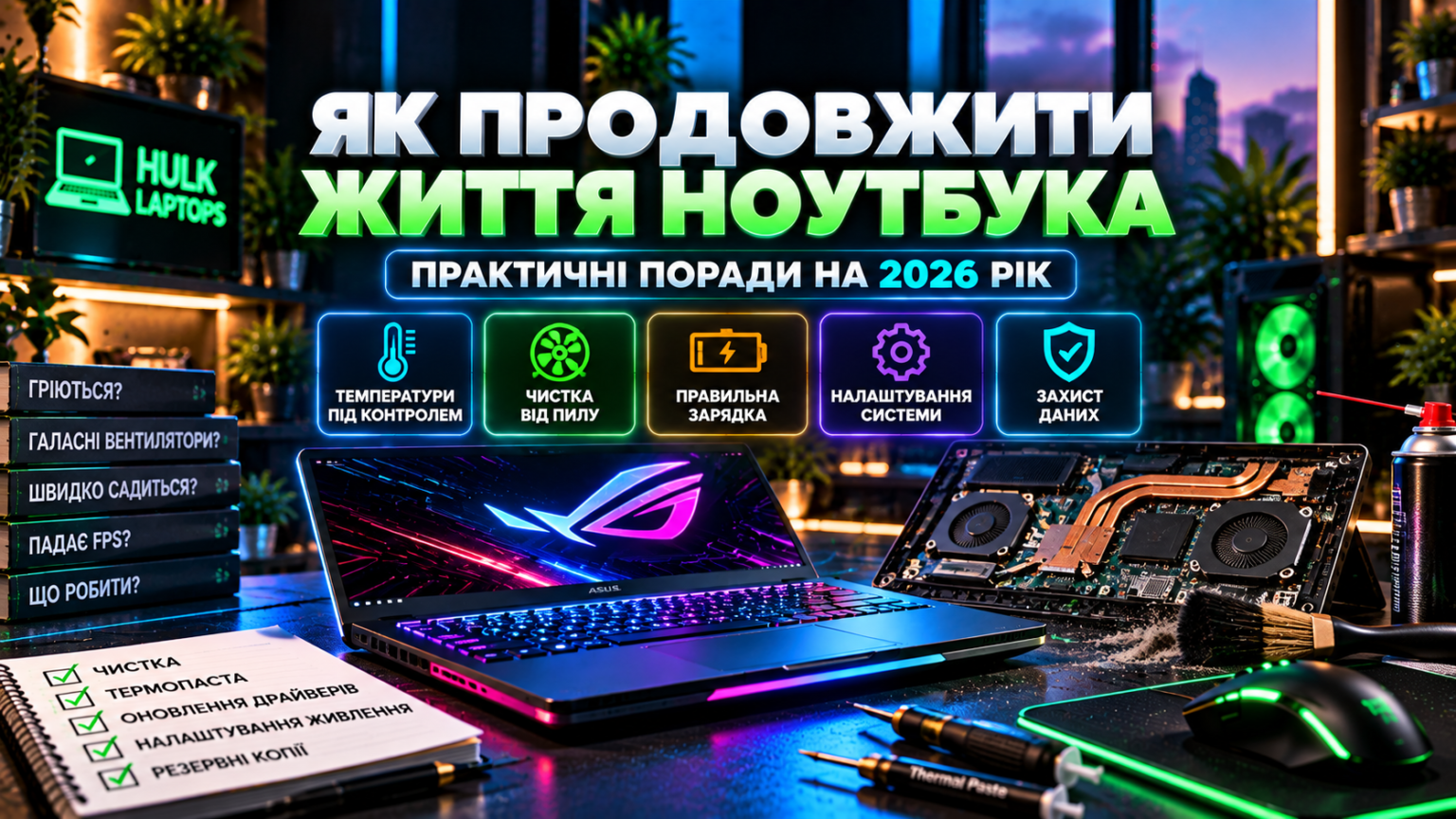
Ноутбук може справно працювати багато років, але його довговічність залежить не лише від виробника та характеристик. Перегрів, пил, неправильне використання акумулятора, механічні пошкодження та несвоєчасне обслуговування поступово знижують надійність пристрою.
Особливо це стосується ігрових ноутбуків, які під час запуску сучасних ігор, рендерингу та монтажу працюють під значним навантаженням.
При цьому більшість проблем можна попередити простими діями.
У цій статті розглянемо 10 практичних правил, які допоможуть зберегти продуктивність ноутбука, продовжити ресурс компонентів та зменшити ризик несподіваної поломки.
Чому ноутбуки виходять з ладу раніше часу?
Основні причини передчасних несправностей:
перегрів процесора та відеокарти;
накопичення пилу в системі охолодження;
деградація акумулятора;
пошкодження роз’ємів та кабелів;
використання ноутбука на м’яких поверхнях;
фізичні удари та падіння;
проблеми з накопичувачем;
відсутність резервного копіювання;
несправності системи живлення.
Важливо розуміти: ноутбук не обов’язково потрібно постійно розбирати або встановлювати десятки програм для оптимізації. Найбільше значення мають правильна експлуатація та своєчасна профілактика.
1. Контролюйте температуру процесора та відеокарти

Температура — один із ключових показників стану ноутбука.
Під час високого навантаження процесор і відеокарта виділяють значну кількість тепла. Якщо система охолодження не справляється, ноутбук може знижувати частоти для захисту компонентів. Це явище називається Thermal Throttling.
Ознаки можливого перегріву:
різке падіння FPS в іграх;
сильний шум вентиляторів;
зависання під навантаженням;
вимкнення або перезавантаження;
зниження продуктивності через деякий час після запуску гри.
Які температури вважати нормальними?
Орієнтовні діапазони для сучасних ноутбуків:
Компонент | Типове навантаження | На що звернути увагу |
|---|---|---|
CPU | 60–85°C | Тривале наближення до температурного ліміту |
GPU | 60–85°C | Перегрів, нестабільність частот |
SSD | 30–60°C | Підвищення температури під час тривалого запису |
Це не універсальні граничні значення: допустимі температури залежать від конкретної моделі процесора, GPU та SSD.
Порада: перевіряйте температури під час реального навантаження, а не лише на робочому столі.
2. Не використовуйте ноутбук на ліжку або ковдрі

Одна з найпоширеніших помилок — використання ноутбука на ковдрі, подушці або м’якому дивані.
Такі поверхні можуть перекривати вентиляційні отвори на нижній панелі.
У результаті:
Погіршується забір холодного повітря.
Зростає температура внутрішніх компонентів.
Вентилятори працюють інтенсивніше.
Може знижуватися продуктивність.
Найкраще використовувати ноутбук на твердій рівній поверхні.
Для ігрових моделей можна додатково використовувати підставку, яка забезпечує вільний доступ повітря до вентиляційних отворів.
3. Регулярно очищуйте систему охолодження від пилу

Пил поступово накопичується у вентиляторах, радіаторах та повітряних каналах.
Навіть потужна система охолодження може втратити ефективність, якщо радіатор забитий пилом.
Як часто потрібно чистити ноутбук?
Умови експлуатації | Орієнтовна періодичність перевірки |
|---|---|
Звичайне домашнє використання | Раз на 6–12 місяців |
Ігровий ноутбук | Раз на 6–9 місяців |
Пилове приміщення або домашні тварини | Раз на 3–6 місяців |
Це орієнтовний графік, а не обов’язкова вимога для кожної моделі.
Якщо ноутбук почав сильніше шуміти, нагріватися або втрачати продуктивність, перевірку варто провести раніше.
Важливо: під час внутрішнього очищення потрібно правильно відключати живлення та акумулятор, а вентилятори не можна безконтрольно розкручувати потоком стисненого повітря.
4. Правильно доглядайте за акумулятором

Літій-іонні та літій-полімерні акумулятори поступово втрачають ємність у процесі експлуатації.
На швидкість деградації впливають:
висока температура;
кількість циклів заряджання;
тривале перебування на високому рівні заряду;
глибокі розряди;
особливості системи керування живленням.
Як продовжити ресурс батареї?
Використовуйте функцію обмеження заряду, якщо вона передбачена виробником.
Не допускайте регулярного перегріву акумулятора.
Не залишайте ноутбук надовго повністю розрядженим.
Для постійної роботи від мережі використовуйте рекомендований виробником режим збереження батареї.
Для багатьох сучасних ноутбуків режим обмеження заряду приблизно до 80% є корисним, якщо пристрій постійно підключений до адаптера.
5. Не ігноруйте стан термопасти та термоінтерфейсів

Термопаста забезпечує передачу тепла від процесора та GPU до системи охолодження.
З часом ефективність термоінтерфейсу може погіршуватися. Однак не існує універсального правила, що термопасту потрібно замінювати строго кожні 12 місяців.
Ознаки, за яких варто перевірити систему:
температура поступово зросла;
вентилятори постійно працюють на високих обертах;
ноутбук втрачає продуктивність;
попереднє очищення від пилу не допомогло.
У деяких моделях використовуються рідкий метал або спеціальні термопрокладки. Їх заміна потребує відповідних матеріалів і досвіду.
Не варто самостійно розбирати складну систему охолодження без необхідних навичок.
6. Слідкуйте за станом SSD

SSD не має рухомих механічних частин, але це не означає, що він не може вийти з ладу.
Для збереження стабільної роботи накопичувача:
залишайте вільне місце;
стежте за температурою;
перевіряйте SMART-показники;
не ігноруйте помилки файлової системи;
регулярно створюйте резервні копії.
Бажано не заповнювати системний SSD до останнього гігабайта. Вільний простір допомагає операційній системі та накопичувачу ефективно працювати.
Що перевіряти?
Показник | Що він означає |
|---|---|
Health | Загальний стан за оцінкою утиліти |
Temperature | Температура накопичувача |
Total Host Writes | Обсяг записаних даних |
Critical Warning | Попередження про можливі проблеми |
Media Errors | Помилки носія |
Якщо SMART показує критичні попередження, насамперед потрібно зберегти важливі дані та перевірити накопичувач.
7. Оновлюйте драйвери, але не встановлюйте все підряд
Оновлення Windows, BIOS та драйверів можуть виправляти помилки, покращувати сумісність і безпеку.
Проте не кожне оновлення потрібно встановлювати негайно, особливо якщо ноутбук використовується для роботи з критично важливим програмним забезпеченням.
Рекомендовано:
використовувати офіційні драйвери виробника;
оновлювати відеодрайвери відповідно до завдань;
перевіряти опис BIOS-оновлення;
створювати резервні копії перед великими оновленнями;
не використовувати сумнівні програми для автоматичного встановлення драйверів.
BIOS не варто оновлювати без потреби або під час нестабільного електроживлення.
8. Бережіть корпус, петлі та роз’єми

Механічні пошкодження — одна з причин дорогого ремонту ноутбуків.
Особливо вразливі:
петлі дисплея;
кріплення петель;
роз’єм живлення;
USB-порти;
кабель матриці;
корпус біля шарнірів.
Щоб знизити ризик пошкодження:
відкривайте кришку плавно;
не піднімайте ноутбук за дисплей;
не тягніть кабель живлення під кутом;
не залишайте предмети на клавіатурі перед закриттям;
використовуйте захисну сумку під час транспортування.
Якщо петлі почали скрипіти або корпус розходиться під час відкривання, не варто чекати повного руйнування кріплень.
9. Створюйте резервні копії важливих файлів
Навіть найдорожчий ноутбук не гарантує збереження даних у разі несправності SSD, пошкодження Windows або випадкового видалення файлів.
Для важливих документів, фото, робочих проєктів та баз даних використовуйте правило 3-2-1:
3 копії важливих даних;
2 різні типи носіїв;
1 копія в іншому фізичному місці або захищеному хмарному сховищі.
Резервна копія повинна бути не просто створена, а й перевірена на можливість відновлення.
10. Використовуйте правильний режим живлення
У Windows доступні різні режими живлення, які впливають на продуктивність, енергоспоживання та температуру.
Для офісу та навчання доцільно використовувати збалансований режим.
Для ігор і важких завдань — режим продуктивності, якщо його підтримує виробник.
Сценарій | Рекомендація |
|---|---|
Браузер та офіс | Збалансований режим |
Навчання | Збалансований або енергоефективний |
Ігри | Висока продуктивність, живлення від адаптера |
Рендеринг | Режим продуктивності |
Робота від батареї | Енергоефективний режим |
Для ігрового ноутбука під час важких навантажень краще використовувати оригінальний або сумісний адаптер живлення відповідної потужності.
Графік профілактики ноутбука
Періодичність | Що робити |
|---|---|
Щотижня | Перевіряти вільне місце та резервні копії |
Щомісяця | Оцінювати стан батареї та температури |
Раз на 3–6 місяців | Перевіряти вентиляційні отвори та пил |
Раз на 6–12 місяців | За потреби проводити внутрішнє очищення |
За симптомами | Діагностика охолодження, SSD, живлення |
Після серйозного оновлення | Перевірити стабільність роботи |
Ознаки, що ноутбук потребує термінової діагностики
Не відкладайте перевірку, якщо спостерігаєте:
раптові вимкнення;
запах гару;
здуття акумулятора;
сильний скрегіт вентилятора;
артефакти зображення;
повторювані сині екрани;
помилки читання SSD;
надмірне нагрівання корпусу;
проблеми із заряджанням.
Особливо небезпечне здуття батареї. У такому випадку припиніть використання ноутбука та зверніться до сервісу.
FAQ
Скільки років може прослужити ноутбук?
Це залежить від моделі, інтенсивності використання, умов експлуатації та доступності ремонту. За належного догляду ноутбук може залишатися працездатним багато років, хоча його продуктивність з часом може стати недостатньою для нових завдань.
Чи потрібно постійно вимикати ноутбук?
Ні. Сучасні ноутбуки розраховані на використання режимів сну та гібернації. Періодичне перезавантаження корисне після оновлень та для усунення деяких програмних проблем.
Чи шкодить ноутбуку постійна робота від зарядки?
Не обов’язково. Сучасні системи керування живленням контролюють заряд. Для тривалої роботи від мережі корисно використовувати передбачене виробником обмеження заряду.
Як часто потрібно міняти термопасту?
За станом системи охолодження, температурою та рекомендаціями виробника. Фіксованого універсального інтервалу для всіх ноутбуків немає.
Чи допомагає охолоджувальна підставка?
Вона може покращити повітряний потік і знизити температуру в окремих моделях. Але підставка не замінює очищення забитого пилом радіатора.
Висновок
Довговічність ноутбука формується з багатьох факторів: температурного режиму, стану акумулятора, чистоти системи охолодження, правильного живлення та своєчасної діагностики.
Не потрібно чекати, поки ноутбук почне вимикатися або втрачати продуктивність. Регулярна профілактика допомагає виявити проблеми раніше та уникнути зайвих витрат на ремонт.
У Hulk Laptops ми допомагаємо підібрати ноутбуки для роботи, навчання, ігор та професійних завдань. Якщо плануєте оновлення техніки, обирайте модель не лише за характеристиками, а й за можливістю подальшого обслуговування, модернізації та комфортної експлуатації протягом наступних років.
Читай також

10:31
Апгрейд ноутбука у 2026 році: що можна оновити та коли це вигідніше за покупку нового
11:58
SSD чи HDD: що краще для ноутбука у 2026 році

09:56
Copilot+ PC зникає? Microsoft змінює підхід до AI-ноутбуків у 2026 році
Не знаєш, який ноутбук обрати?
Розкажи нам про свої задачі та бюджет - ми підберемо оптимальний варіант безкоштовно
Відповімо протягом 15 хвилин · Зв'яжемось у зручний спосіб
