





Як не «вбити» ігровий ноутбук: 10 помилок, які скорочують термін служби техніки у 2026 році
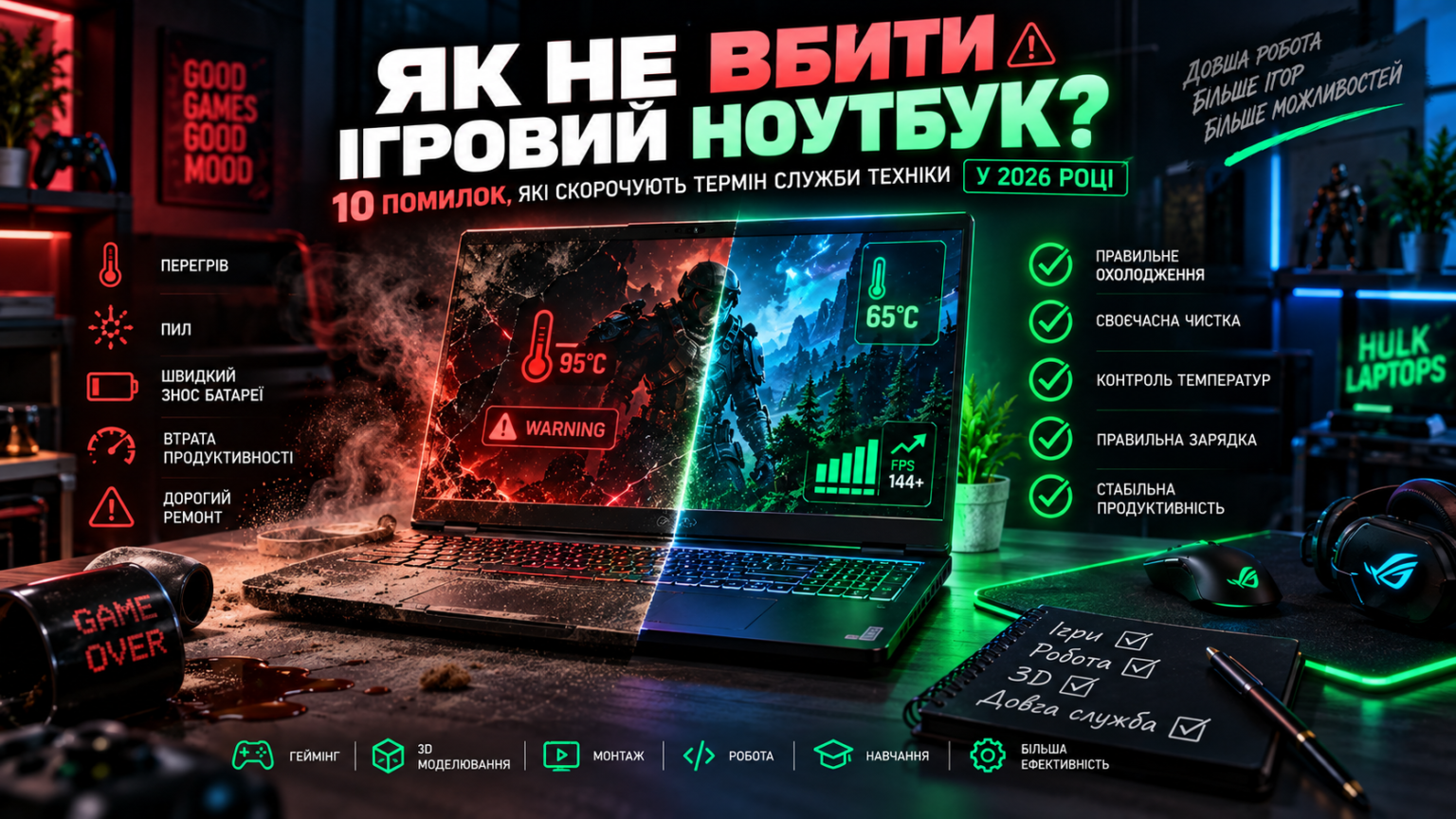
Ігровий ноутбук — це складна система, у якій одночасно працюють потужний процесор, дискретна відеокарта, швидка пам’ять, SSD та система охолодження.
Чим вища продуктивність ноутбука, тим більше тепла він може виділяти під навантаженням.
Саме тому навіть дорогий ноутбук з потужною відеокартою може поступово втрачати продуктивність, якщо його неправильно використовувати.
Особливо це актуально для ігрових ноутбуків, робочих станцій, моделей для Blender, 3D-моделювання, монтажу та інших ресурсоємних задач.
А якщо ви купуєте б/у ноутбук, знання цих нюансів допоможе зрозуміти, наскільки добре попередній власник доглядав за пристроєм.
У цій статті розберемо:
- чому ноутбук перегрівається;
- чи можна грати на ліжку;
- коли потрібно чистити систему охолодження;
- чи потрібно міняти термопасту;
- як правильно заряджати батарею;
- чому SSD не варто заповнювати повністю;
- чи шкідливий постійний геймінг від мережі;
- як перевіряти температури;
- які помилки часто допускають власники б/у ноутбуків;
- як підготувати ноутбук до багаторічної роботи.
1. Головний ворог потужного ноутбука — не ігри
Багато користувачів думають:
«Якщо я багато граю, ноутбук швидше зламається».
Насправді сама по собі гра не є проблемою.
Ігровий ноутбук створений для роботи під високим навантаженням.
Проблема виникає тоді, коли:
високе навантаження + погане охолодження + пил + неправильне використання
постійно поєднуються між собою.
Під час гри процесор та відеокарта можуть працювати на високому рівні потужності. Якщо система охолодження нормально відводить тепло — це штатний режим роботи.
А якщо повітряний потік перекритий або радіатор забитий пилом, температура може підвищуватися, а система починає знижувати частоти.
2. Помилка №1 — ставити ігровий ноутбук на ліжко
Це одна з найпоширеніших помилок.
Коли ноутбук стоїть на:
- ковдрі;
- дивані;
- подушці;
- матраці;
- м’якому кріслі;
нижня частина корпуса може втрачати нормальний доступ до повітря.
У результаті вентилятори намагаються прокачати повітря через систему охолодження, але приплив повітря стає гіршим.
Правильніше:
ставити ноутбук на:
- стіл;
- тверду поверхню;
- спеціальну підставку;
- охолоджувальну платформу.
Для потужного gaming-ноутбука це особливо важливо.
3. Помилка №2 — ігнорувати температуру
Користувач може помічати:
«Раніше гра працювала плавно, а зараз FPS періодично падає».
Іноді причина не в драйверах і не в самій грі.
Причина може бути у thermal throttling — автоматичному зниженні частот через температурні або енергетичні обмеження.
Тому періодично варто контролювати:
- температуру CPU;
- температуру GPU;
- частоти;
- завантаження GPU;
- завантаження CPU;
- FPS;
- споживання енергії.
Для цього можна використовувати, наприклад:
- HWiNFO;
- MSI Afterburner;
- HWMonitor;
- вбудовані засоби NVIDIA/AMD;
- оверлей Steam або Xbox Game Bar.
Не потрібно дивитися на одну цифру температури ізольовано.
Важливо дивитися, як система поводиться протягом тривалого навантаження.
4. Помилка №3 — роками не чистити систему охолодження
Навіть якщо ноутбук знаходиться в чистій кімнаті, всередину поступово потрапляє пил.
Він накопичується:
- на вентиляторах;
- радіаторах;
- фільтрах;
- вентиляційних каналах.
У результаті ефективність охолодження може погіршуватися.
Особливо це помітно на gaming-ноутбуках, які регулярно працюють під високим навантаженням.
Тому систему охолодження потрібно періодично оглядати та обслуговувати, а не чекати, поки ноутбук почне вимикатися.
5. Помилка №4 — міняти термопасту «за календарем»
Термопаста — не моторне масло, яке потрібно міняти строго кожні 12 місяців.
Потреба в обслуговуванні залежить від:
- конкретної моделі;
- температур;
- режиму використання;
- якості заводського нанесення;
- віку ноутбука;
- стану системи охолодження.
Якщо ноутбук нормально тримає температуру, немає необхідності розбирати його просто через те, що минув рік.
Але якщо температура стала помітно вищою, вентилятори працюють сильніше, а продуктивність під навантаженням падає — це вже привід для діагностики.
6. Помилка №5 — постійно використовувати ноутбук у режимі максимальної продуктивності
Сучасні gaming-ноутбуки часто мають режими:
- Silent;
- Balanced;
- Performance;
- Turbo.
Не потрібно постійно використовувати Turbo, якщо ви:
- працюєте з документами;
- дивитеся відео;
- сидите в браузері;
- працюєте з поштою.
Для офісних задач немає сенсу змушувати вентилятори працювати на максимальній швидкості.
Для ігор та рендерингу режим Performance/Turbo вже може бути виправданим.
Правильний режим залежить від задачі.
7. Помилка №6 — боятися працювати від зарядного пристрою
Це особливо актуально для власників gaming-ноутбуків.
Багато користувачів думають:
«Якщо ноутбук постійно підключений до зарядки, батарея одразу зіпсується».
Сучасні ноутбуки мають системи керування живленням та заряджанням, а виробники часто передбачають режими обмеження заряду.
Для gaming-ноутбука під час важких ігор робота від блока живлення є нормальною.
Більше того, під високим навантаженням грати тільки від батареї — зазвичай не найкращий сценарій, оскільки система має набагато менший доступний енергетичний бюджет.
Якщо виробник передбачає режим обмеження заряду, його можна використовувати для сценаріїв, коли ноутбук більшість часу працює від мережі.
8. Помилка №7 — тримати SSD постійно заповненим на 99%
SSD потрібен не тільки для зберігання файлів.
На ньому знаходяться:
- Windows;
- програми;
- ігри;
- кеш;
- тимчасові файли;
- службові дані.
Тому бажано залишати достатньо вільного місця.
Особливо це важливо, якщо ноутбук використовується для:
- монтажу;
- 3D;
- роботи з великими файлами;
- компіляції;
- локального AI;
- великих ігор.
Якщо у вас SSD на 512 ГБ і він постійно майже повністю заповнений, варто подумати про:
заміни SSD на 1 ТБ/2 ТБ або встановлення другого накопичувача, якщо ноутбук підтримує такий апгрейд.
9. Помилка №8 — використовувати ноутбук для 3D без достатньої RAM
Blender офіційно рекомендує 32 ГБ оперативної пам’яті та GPU з 8 ГБ VRAM для рекомендованої конфігурації. Мінімальні вимоги значно нижчі, але вони не означають комфортну роботу з великими сценами. Blender
Тому якщо ноутбук купується для:
- Blender;
- 3ds Max;
- Maya;
- CAD;
- 3D-візуалізації;
- рендерингу;
16 ГБ може бути достатньо для початку, але 32 ГБ стають набагато цікавішим варіантом.
Для великих сцен також важлива VRAM.
Саме тому при виборі робочого ноутбука не потрібно дивитися тільки на назву:
RTX 4060 / RTX 5070.
Потрібно дивитися і на:
обсяг VRAM + RAM + CPU + охолодження.
10. Помилка №9 — купувати б/у ноутбук тільки за характеристиками
Напис:
Core i7 + RTX 4070 + 32 ГБ
виглядає чудово.
Але для б/у техніки цього недостатньо.
Потрібно перевірити:
Температури
CPU та GPU під навантаженням.
SSD
Здоров’я та напрацювання.
Батарею
Реальну ємність та рівень зносу.
Дисплей
- биті пікселі;
- засвіти;
- частоту;
- рівномірність;
- мерехтіння.
Систему охолодження
Стан вентиляторів та радіаторів.
Корпус
Особливо:
- петлі;
- нижню кришку;
- порти;
- сліди ударів.
Саме тому два б/у ноутбуки з однаковими характеристиками можуть мати дуже різну реальну цінність.
11. Чому стан охолодження особливо важливий у старих gaming-ноутбуках?
Подивимося на типову ситуацію.
Старий ігровий ноутбук може мати:
Core i7 + GTX/RTX + 16 ГБ + SSD
і виглядати дуже привабливо на папері.
Але якщо він кілька років використовувався:
- на ліжку;
- у запиленому приміщенні;
- без обслуговування;
- при постійних високих температурах;
його реальний стан може сильно відрізнятися від характеристик нового пристрою.
Саме тому при виборі б/у ноутбука діагностика важливіша за красиву фотографію коробки.
12. Чи потрібна охолоджувальна підставка?
Не завжди.
Хороша підставка може допомогти:
- покращити приплив повітря;
- підняти корпус;
- забезпечити комфортніший кут;
- у деяких моделях знизити температури.
Але вона не замінює очищення системи охолодження.
Якщо радіатор забитий пилом, найкраща підставка не вирішить проблему повністю.
Тому порядок правильний:
чисте охолодження → правильне розташування → нормальний режим роботи → за потреби підставка.
13. А що з ПК?
Ті самі принципи працюють і для настільного комп’ютера.
ПК також потребує:
- очищення від пилу;
- нормального повітряного потоку;
- правильного встановлення вентиляторів;
- контролю температур;
- якісного блока живлення;
- періодичної перевірки SSD.
Особливо це важливо для потужних систем із сучасними GPU.
У 2026 році високопродуктивні відеокарти залишаються енергоємними компонентами, тому хороший корпус і грамотне охолодження — частина самої конфігурації, а не просто елемент дизайну.
14. Не закривайте вентиляційні отвори
Це звучить очевидно, але саме тут часто виникають проблеми.
Ноутбук може стояти:
- близько до стіни;
- на м’якій поверхні;
- на колінах;
- всередині вузької ніші.
В результаті система має недостатній приплив або відведення повітря.
Особливо це небезпечно під час:
- ігор;
- рендерингу;
- компіляції;
- AI-навантаження;
- тривалих тестів CPU/GPU.
15. Чи можна постійно грати на ігровому ноутбуці?
Так.
Gaming-ноутбук створений для навантаження.
Не потрібно боятися використовувати його за призначенням.
Проблема не в тому, що ви граєте 3–5 годин.
Проблема — якщо при цьому:
- температура постійно висока;
- охолодження забите;
- ноутбук стоїть на ковдрі;
- вентиляційні отвори перекриті;
- корпус сильно нагрівається;
- система регулярно тротлить.
Тому правильне питання не:
«Скільки годин можна грати?»
А:
«У яких умовах працює ноутбук під навантаженням?»
16. Який режим найкращий для довгої роботи?
Універсальної настройки для всіх моделей немає.
Але можна використовувати простий принцип.
Робота / браузер
Balanced / Silent
Ігри
Balanced / Performance
Максимальна продуктивність
Performance / Turbo
Рендеринг
Performance, якщо температура та шум залишаються прийнятними.
Не обов’язково весь день тримати систему в Turbo.
17. А як щодо Undervolt?
Undervolt — це зменшення напруги, яка подається на процесор або GPU, з метою знизити:
- споживання;
- температуру;
- шум.
У деяких системах це може дозволити отримати кращий баланс між температурою та продуктивністю.
Але важливо:
undervolt не є універсальним рішенням.
Сучасні процесори та ноутбуки можуть мати обмеження з боку BIOS, виробника або програмного забезпечення.
Якщо користувач не розуміє, що саме він змінює, краще не експериментувати з напругами без необхідності.
18. Як зрозуміти, що ноутбук пора обслуговувати?
Ось кілька типових ознак:
- вентилятори стали працювати значно голосніше;
- температура стала вищою, ніж раніше;
- FPS почав падати після 10–20 хвилин гри;
- корпус став надмірно гарячим;
- ноутбук почав різко скидати частоти;
- система вимикається під навантаженням;
- вентилятор працює майже постійно;
- продуктивність стала нестабільною.
У такій ситуації не варто одразу купувати новий ноутбук.
Спочатку потрібно зробити діагностику.
19. Що перевірити перед купівлею б/у ноутбука?
Ось короткий чек-лист, який можна зберегти:
Корпус
☑ Немає тріщин
☑ Петлі справні
☑ Немає слідів сильного удару
Екран
☑ Немає битих пікселів
☑ Немає критичних засвітів
☑ Працює заявлена частота
CPU/GPU
☑ Пройдено стрес-тест
☑ Немає артефактів
☑ Температури адекватні
SSD
☑ Перевірено SMART
☑ Нормальний стан
☑ Немає критичного напрацювання
RAM
☑ Перевірений обсяг
☑ Працює у заявленому режимі
Батарея
☑ Перевірена реальна ємність
☑ Немає критичного зносу
Охолодження
☑ Вентилятори працюють
☑ Немає аномального шуму
☑ Радіатори не забиті пилом
20. Чому правильне обслуговування важливіше, ніж «топове залізо»?
Уявімо два ноутбуки.
Ноутбук №1
RTX 5070
32 ГБ RAM
1 ТБ SSD
погане охолодження
постійний перегрів
Ноутбук №2
RTX 4060
32 ГБ RAM
1 ТБ SSD
хороше охолодження
стабільна робота
Другий ноутбук не стане потужнішим за RTX 5070.
Але його продуктивність може бути стабільнішою, якщо система не стикається з постійним перегрівом.
Тому при купівлі техніки потрібно дивитися не тільки на максимальні характеристики.
21. Сучасний ноутбук — це вже не тільки gaming
Нові RTX 50 Laptop NVIDIA позиціонує не лише як рішення для ігор, а і як платформу для creators: Blackwell, DLSS 4, Studio, AI-функції, апаратне кодування/декодування та інші можливості орієнтовані також на творчі задачі.
Тому один потужний ноутбук сьогодні може використовуватися для:
🎮 Gaming
🎬 Монтажу
🎨 Photoshop
🏗️ 3D-моделювання
🧊 Blender
🤖 AI
💻 Програмування
📚 Навчання
📡 Стримінгу
І саме тому правильна експлуатація стає ще важливішою.
Висновок
Потужний ноутбук або ПК не потрібно берегти від навантаження.
Його потрібно правильно експлуатувати.
Найважливіші правила прості:
1. Не перекривайте вентиляцію.
2. Не ставте gaming-ноутбук на ліжко під час навантаження.
3. Слідкуйте за температурами CPU та GPU.
4. Періодично очищуйте систему охолодження.
5. Не міняйте термопасту без необхідності — орієнтуйтеся на стан і температури.
6. Не тримайте SSD постійно заповненим.
7. Для Blender та 3D враховуйте не тільки GPU, а й RAM та VRAM.
8. При купівлі б/у перевіряйте не тільки характеристики, а реальний стан.
9. Використовуйте відповідний режим продуктивності під конкретну задачу.
10. Не бійтеся навантажувати gaming-ноутбук — він для цього створений.
Правильний догляд дозволяє довше зберігати стабільність роботи та продуктивність техніки, а грамотна діагностика особливо важлива при купівлі б/у пристрою.
У Hulk Laptops перед покупкою можна отримати консультацію щодо конкретної конфігурації, а на сайті вказуються характеристики, стан, батарея та інша інформація про пристрої. Магазин також заявляє гарантію до 12 місяців на ноутбуки.
Часті запитання
Чи можна грати на ноутбуці щодня?
Так. Ігрові ноутбуки розраховані на роботу під навантаженням. Важливо забезпечити нормальне охолодження.
Чи можна ставити gaming-ноутбук на ліжко?
Для тривалого навантаження не рекомендується. М’яка поверхня може перекривати вентиляційні отвори.
Як часто чистити ігровий ноутбук?
Єдиного інтервалу для всіх моделей немає. Орієнтуйтеся на умови використання, запиленість і температури.
Чи потрібно міняти термопасту щороку?
Не обов’язково. Правильніше оцінювати стан системи охолодження та температури.
Чи потрібно 32 ГБ RAM для Blender?
Blender офіційно вказує 32 ГБ як рекомендований обсяг RAM і 8 ГБ VRAM як рекомендований GPU-рівень.
Чи шкідливо постійно тримати ноутбук на зарядці?
Для сучасного ноутбука робота від блока живлення є нормальним сценарієм. Якщо виробник передбачає режим обмеження заряду, його можна використовувати при тривалій роботі від мережі.
Що перевіряти в б/у gaming-ноутбуці?
CPU, GPU, температури, SSD, RAM, батарею, екран, клавіатуру, порти, петлі та систему охолодження.
Читай також
09:57
Windows 11 26H2 уже вийшла: що нового та чи варто оновлювати ноутбук
11:10
Як прискорити ноутбук у 2026 році: 12 способів підвищити продуктивність Windows 11 без перевстановлення

09:56
Copilot+ PC зникає? Microsoft змінює підхід до AI-ноутбуків у 2026 році
Не знаєш, який ноутбук обрати?
Розкажи нам про свої задачі та бюджет - ми підберемо оптимальний варіант безкоштовно
Відповімо протягом 15 хвилин · Зв'яжемось у зручний спосіб
